
- 预策-连接器更新日志
- api-doc
- 腾讯广告.md
- 有赞.md
- 小红书聚光.md
- 壹品仓.md
- 淘工厂.md
- 快手电商.md
- 快手电商 - 平台授权步骤
- 快手电商 - 连接器使用说明
- 快手电商
- ODS_优惠券使用统计信息表(快手API)
- ODS_货款账单明细表(快手API)
- ODS_商品信息表(快手API)
- ODS_商品类目信息表(快手API)
- ODS_店铺信息表(快手API)
- ODS_货品库存信息表(快手API)
- ODS_评论信息表(快手API)
- ODS_优惠券信息表(快手API)
- ODS_货款账单信息表(快手API)
- ODS_货品列表信息表(快手API)
- ODS_分销订单列表信息表(快手API)
- ODS_游标方式获取分销订单列表信息表(快手API)
- ODS_分销订单信息表(快手API)
- ODS_商家活动信息表(快手API)
- ODS_商品详情页链接信息表(快手API)
- ODS_优惠券统计信息表(快手API)
- ODS_运费险扣费明细表(快手API)
- ODS_站外分销商品信息表(快手API)
- ODS_SKU货品关系信息表(快手API)
- ODS_货品信息表(快手API)
- ODS_推广效果信息表(快手API)
- ODS_查询安心钱包账务明细信息表(快手API)
- ODS_SKU列表信息表(快手API)
- ODS_销售订单明细信息表(快手API)
- ODS_销售订单列表信息表(快手API)
- ODS_销售订单费用信息表(快手API)
- ODS_运费模版信息表(快手API)
- ODS_新版查询账单信息表信息表(快手API)
- ODS_用户视频列表信息表(快手API)
- ODS_商家活动列表信息表(快手API)
- ODS_用户信息表(快手API)
- ODS_商品列表信息表(快手API)
- ODS_售后订单列表信息表(快手API)
- ODS_售后订单明细信息表(快手API)
- 快麦.md
- 快麦 - 平台授权步骤
- 快麦 - 连接器使用说明
- 快麦
- ODS_查询商品类目信息信息表(快麦API)
- ODS_查询调拨出库单明细信息表(快麦API)
- ODS_查询单个商品明细信息表(快麦API)
- ODS_查询调拨出库单列表信息表(快麦API)
- ODS_取消合单订单操作日志信息表(快麦API)
- ODS_分销商查询信息表(快麦API)
- ODS_商品对应关系查询信息表(快麦API)
- ODS_拆分订单订单操作日志信息表(快麦API)
- ODS_销售出库归档查询信息表(快麦API)
- ODS_查询其他出库单明细信息表(快麦API)
- ODS_查询商品列表信息表(快麦API)
- ODS_查询商品SKU列表V2信息表(快麦API)
- ODS_查询供应商列表信息表(快麦API)
- ODS_下单时间归档销售出库查询信息表(快麦API)
- ODS_采购单查询信息表(快麦API)
- ODS_仓库查询信息表(快麦API)
- ODS_查询收货单详情信息表(快麦API)
- ODS_售后工单查询信息表(快麦API)
- ODS_查询采购单详情信息表(快麦API)
- ODS_销退入库单查询信息表(快麦API)
- ODS_刷新会话信息表(快麦API)
- ODS_销售出库查询信息表(快麦API)
- ODS_查询其他入库单信息表(快麦API)
- ODS_查询其他入库单明细信息表(快麦API)
- ODS_商品历史成本价查询信息表(快麦标准API)
- ODS_采退单详情信息表(快麦API)
- ODS_商品历史成本价查询信息定制表(快麦标准API)
- ODS_查询盘点单明细信息表(快麦API)
- ODS_店铺查询信息表(快麦API)
- ODS_查询其他出库单信息表(快麦API)
- ODS_合并订单订单操作日志信息表(快麦API)
- ODS_查询盘点单列表信息表(快麦API)
- ODS_查询收货单信息表(快麦API)
- ODS_采退单查询列表按更新时间信息表(快麦API)
- ODS_订单操作日志信息表(快麦API)
- ODS_查询调拨入库单明细信息表(快麦API)
- ODS_查询调拨入库单列表信息表(快麦API)
- ODS_查询库存状态信息表(快麦API)
- 巨量广告.md
- 巨量广告 - 平台授权步骤
- 巨量广告 - 连接器使用说明
- 巨量广告
- ODS_财务流水明细信息表(巨量广告API)
- ODS_任务订单投后分析报表信息表(巨量星图API)
- ODS_星广联投任务列表信息表(巨量星图API)
- ODS_投后数据主题累计报表信息表(巨量星图API)
- ODS_任务订单投后受众报表信息表(巨量星图API)
- ODS_素材自定义报表信息表(巨量广告API)
- ODS_任务列表信息表(巨量星图API)
- ODS_任务订单列表信息表(巨量星图API)
- ODS_人群包自定义报表信息表(巨量广告API)
- ODS_已授权账户信息表(巨量广告API)
- ODS_账户日流水信息表(巨量广告API)
- ODS_项目信息表(巨量广告API)
- ODS_图片素材信息表(巨量广告API)
- ODS_视频分秒自定义报表信息表(巨量广告API)
- ODS_产品自定义报表信息表(巨量广告API)
- ODS_任务订单投后线索信息表(巨量星图API)
- ODS_纵横账户信息表(巨量广告API)
- ODS_任务指标信息表(巨量星图API)
- ODS_广告信息表(巨量广告API)
- ODS_投后数据主题每日趋势信息表(巨量星图API)
- ODS_自定义报表信息表(巨量广告API)
- ODS_搜索词自定义报表信息表(巨量广告API)
- ODS_代理商账户信息表(巨量广告API)
- ODS_自定义报表可用指标和维度信息表(巨量广告API)
- ODS_关键词自定义报表信息表(巨量广告API)
- ODS_视频素材信息表(巨量广告API)
- ODS_一键起量自定义报表信息表(巨量广告API)
- ODS_人群包列表信息表(巨量广告API)
- 微信视频号.md
- 金蝶云星辰.md
- 金蝶云星辰 - 平台授权步骤
- 金蝶云星辰 - 连接器使用说明
- 金蝶云星辰
- ODS_移仓信息表(金蝶云星辰API)
- ODS_销售订单信息表(金蝶云星辰API)
- ODS_客户应收统计信息表(金蝶云星辰API)
- ODS_计量单位信息表(金蝶云星辰API)
- ODS_科目类别列表信息表(金蝶云星辰API)
- ODS_职员信息表(金蝶云星辰API)
- ODS_凭证字列表信息表(金蝶云星辰API)
- ODS_商品收发明细列表信息表(金蝶云星辰API)
- ODS_标签列表信息表(金蝶云星辰API)
- ODS_辅助资料信息表(金蝶云星辰API)
- ODS_利润信息表(金蝶云星辰API)
- ODS_供应商信息表(金蝶云星辰API)
- ODS_客户信息表(金蝶云星辰API)
- ODS_其他入库信息表(金蝶云星辰API)
- ODS_采购申请信息表(金蝶云星辰API)
- ODS_移仓列表信息表(金蝶云星辰API)
- ODS_标签分类信息表(金蝶云星辰API)
- ODS_付款信息表(金蝶云星辰API)
- ODS_商品列表信息表(金蝶云星辰API)
- ODS_仓库信息表(金蝶云星辰API)
- ODS_销售出库信息表(金蝶云星辰API)
- ODS_盘亏信息表(金蝶云星辰API)
- ODS_采购订单信息表(金蝶云星辰API)
- ODS_批次保质期库存列表信息表(金蝶云星辰API)
- ODS_预付款信息表(金蝶云星辰API)
- ODS_商品库存列表信息表(金蝶云星辰API)
- ODS_凭证信息表(金蝶云星辰API)
- ODS_其他支出信息表(金蝶云星辰API)
- ODS_外部单据保存(金蝶云星辰API)
- ODS_科目信息表(金蝶云星辰API)
- ODS_应付账款汇总信息表(金蝶云星辰API)
- ODS_物流公司信息表(金蝶云星辰API)
- ODS_商品信息表(金蝶云星辰API)
- ODS_其他出库信息表(金蝶云星辰API)
- ODS_商品单位信息表(金蝶云星辰API)
- ODS_盘盈信息表(金蝶云星辰API)
- ODS_辅助资料分类信息表(金蝶云星辰API)
- ODS_科目余额信息表(金蝶云星辰API)
- ODS_商品品牌列表信息表(金蝶云星辰API)
- ODS_采购退货信息表(金蝶云星辰API)
- ODS_标签分组列表信息表(金蝶云星辰API)
- ODS_应收账款信息表(金蝶云星辰API)
- ODS_部门信息表(金蝶云星辰API)
- ODS_采购入库信息表(金蝶云星辰API)
- 淘宝OpenDChain.md
- 金蝶云星空旗舰版.md
- 金蝶云星空旗舰版 - 平台授权步骤
- 金蝶云星空旗舰版 - 连接器使用说明
- 金蝶云星空旗舰版
- ODS_其他出库单列表-新(金蝶云星空旗舰版API)
- ODS_仓库列表查询信息表(金蝶云星空旗舰版API)
- ODS_采购入库单详情查询信息表(金蝶云星空旗舰版API)
- ODS_查询客户信息表(金蝶云星空旗舰版API)
- ODS_销售出库单详情信息表(金蝶云星空旗舰版API)
- ODS_物料分类批量查询信息表(金蝶云星空旗舰版API)
- ODS_其他入库单列表-新(金蝶云星空旗舰版API)
- ODS_采购入库单列表查询信息表(金蝶云星空旗舰版API)
- ODS_采购订单详情查询信息表(金蝶云星空旗舰版API)
- ODS_查询存货核算余额明细数据信息表(金蝶云星空旗舰版API)
- ODS_物料批量查询信息表(金蝶云星空旗舰版API)
- ODS_销售出库单列表信息表(金蝶云星空旗舰版API)
- ODS_获取库存查询信息表(金蝶云星空旗舰版API)
- ODS_采购退料申请单列表信息表(金蝶云星空旗舰版API)
- ODS_其他出库单详情查询信息表(金蝶云星空旗舰版API)
- ODS_定制采购订单详情查询信息表(金蝶云星空旗舰版API)
- ODS_查询存货核算余额信息表(金蝶云星空旗舰版API)
- ODS_定制采购订单列表查询信息表(金蝶云星空旗舰版API)
- ODS_其他出库单列表查询信息表(金蝶云星空旗舰版API)
- ODS_凭证详情查询信息表(金蝶云星空旗舰版API)
- ODS_物料批量查询-新(金蝶云星空旗舰版API)
- ODS_查询供应商信息表(金蝶云星空旗舰版API)
- ODS_销售订单查询(金蝶云星空旗舰版)
- ODS_账簿列表查询信息表(金蝶云星空旗舰版API)
- ODS_物料批量查询带呆滞字段信息表(金蝶云星空旗舰版API)
- 用友.md
- 用友 - 平台授权步骤
- 用友 - 连接器使用说明
- 用友
- ODS_客户档案列表查询特征信息表(用友API)
- ODS_科目详情查询信息表(用友API)
- ODS_仓库列表查询信息表(用友API)
- ODS_委外订单列表查询信息表(用友API)
- ODS_应收发票列表查询信息表(用友API)
- ODS_账簿查询接口信息表(用友API)
- ODS_出库申请详情查询信息表(用友API)
- ODS_科目辅助全景查询信息表(用友API)
- ODS_销售发票列表查询信息表(用友API)
- ODS_付款申请单详情查询信息表(用友API)
- ODS_科目分页查询信息表(用友API)
- ODS_委外到货单列表查询信息表(用友API)
- ODS_物料档案分页查询特征信息表(用友API)
- ODS_存货成本查询信息表(用友API)
- ODS_采购入库列表查询信息表(用友API)
- ODS_物料分类树查询-特征信息表(用友API)
- ODS_其他出库详情信息表(用友API)
- ODS_调入列表查询信息表(用友API)
- ODS_物料档案批量详情查询(新)信息表(用友API)
- ODS_物料分类树查询-特征-集成信息表(用友API)
- ODS_其他入库列表信息表(用友API)
- ODS_部门树查询信息表(用友API)
- ODS_调出详情查询信息表(用友API)
- ODS_销售出库详情查询信息表(用友API)
- ODS_调拨订单列表查询信息表信息表(用友API)
- ODS_其他出库列表信息表(用友API)
- ODS_客户详情查询特征信息表(用友API)
- ODS_单位科目余额查询信息表(用友API)
- ODS_调出列表查询信息表(用友API)
- ODS_销售出库列表查询信息表(用友API)
- ODS_其他入库详情信息表(用友API)
- ODS_调入详情查询信息表(用友API)
- ODS_调拨订单详情查询信息表信息表(用友API)
- ODS_特征物料档案批量详情查询信息表(用友API)
- ODS_现存量查询信息表(用友API)
- ODS_采购订单列表查询信息表(用友API)
- ODS_物料属性详情查询信息表(用友API)
- ODS_凭证列表查询信息表(用友API)
- ODS_委外到货单详情查询信息表(用友API)
- ODS_销售发票详情查询信息表(用友API)
- ODS_付款申请单列表查询信息表(用友API)
- ODS_客户级别列表查询信息表(用友API)
- ODS_物料属性自定义查询信息表(用友API)
- ODS_委外订单详情查询信息表(用友API)
- ODS_部门详情查询信息表(用友API)
- ODS_销售退货列表查询信息表(用友API)
- ODS_物料清单详情查询信息表(用友API)
- ODS_会计主体查询信息表(用友API)
- ODS_应收发票详情查询信息表(用友API)
- ODS_委外入库列表查询信息表(用友API)
- ODS_出库申请列表查询信息表(用友API)
- ODS_科目余额查询信息表(用友API)
- ODS_销售订单列表查询按制单日期信息表(用友API)
- backup
- 20260129_174131
- 抖音评论.md
- 17track.md
- 同步点数说明.md
- Walmart.md
- 有成报销.md
- 抖音来客.md
- 金蝶云星空(企业版)报表应用.md
- EBAY.md
- Lazada.md
- 快手磁力引擎.md
- 邮政编码.md
- 金蝶精斗云云会计.md
- 新乐才.md
- Wayfair.md
- 取数宝.md
- 马帮ERP.md
- 合思费控.md
- 有成财务.md
- 哗啦啦.md
- 乐才.md
- 金蝶云星空(旗舰版).md
- 金蝶云苍穹.md
- 节假日.md
- 企企.md
- 天财商龙.md
- 视频号助手.md
- 抖音开放平台.md
- 金蝶精斗云云进销存.md
- 微生活SCRM.md
- 通途.md
- 金蝶管易云 C-ERP 数智版.md
- 畅捷通易代账.md
- 分贝通.md
- SHEIN自运营.md
- DOU+.md
- 日本乐天.md
- 畅捷通好业财.md
- 亚马逊品牌分析数据.md
- coupong.md
- 微信公众号.md
- 淘宝开放平台(商家自研).md
- Shopify.md
- 巨量星图.md
- 51tracking.md
- TikTok Ads.md
- 美团.md
- 积加.md
- 饿了么.md
- 畅捷通好会计.md
- 天气预报.md
- 领星.md
- 支付宝(服务商).md
- 轻流.md
- 旺店通(网页版).md
- 小红书评论.md
- AliExpress.md
- 中国汽车销量数据.md
- 飞书项目.md
- 外贸数据.md
- Google Analytics.md
- 行政区域.md
- 飞书考勤.md
- 金蝶KIS云.md
- 赛狐.md
- 淘宝评论.md
- 纷享销客.md
- 店匠.md
- Shopee.md
- Tiktok shop.md
- Facebook.md
- 有赞商城.md
- 钉钉多维表.md
- 美团管家·智能版.md
- SHEIN半托管.md
- 天财商龙客户关系管理系统.md
- 钉钉(企业内部应用).md
- 畅捷通T+Cloud.md
- 旺店通(慧经营).md
- 金蝶云星空(企业版).md
- Shopline.md
- 钉钉OA审批.md
- Google Sheets.md
- 视频号小店.md
- 旺店通(企业版).md
- WPS.md
- 易仓.md
- 旺店通(旗舰版).md
- 氚云.md
- 畅捷通.md
- 聚水潭.md
- 聚水潭 - 平台授权步骤
- 聚水潭 - 连接器使用说明
- 聚水潭
- ODS_销售退仓信息表(聚水潭标准API)
- ODS_销售订单信息获取总数表(聚水潭标准API)
- ODS_采购信息表(聚水潭标准API)
- ODS_商品SKU信息表(聚水潭标准API)
- ODS_出入库流水信息表(聚水潭标准API)
- ODS_组合商品历史成本价信息表(聚水潭标准API)
- ODS_店铺信息表(聚水潭标准API)
- ODS_商家用户信息表(聚水潭标准API-ISV)
- ODS_箱及仓位信息表(聚水潭标准API)
- ODS_商家用户信息表(聚水潭标准API)
- ODS_店铺商品信息表(聚水潭标准API)
- ODS_商品历史成本价信息表(聚水潭标准API)
- ODS_调拨信息表(聚水潭标准API)
- ODS_分销商信息表(新)(聚水潭标准API)
- ODS_盘点信息表(聚水潭标准API)
- ODS_退货退款归档信息表(聚水潭标准API)
- ODS_库存信息表(聚水潭标准API)
- ODS_商品多供应商信息表(聚水潭标准API)
- ODS_采购入库信息表(聚水潭标准API)
- ODS_销售订单归档信息表(聚水潭标准API)
- ODS_采购退货信息表(聚水潭标准API)
- ODS_销售出库归档信息表(聚水潭标准API)
- ODS_组合商品信息表(聚水潭标准API)
- ODS_预约采购入库信息表(聚水潭标准API)
- ODS_商品款式信息表(聚水潭标准API)
- ODS_旧版采购入库信息表(聚水潭标准API)
- ODS_商品类目信息表(聚水潭标准API)
- ODS_商品BOM信息表(聚水潭标准API)
- ODS_加工信息表(聚水潭标准API)
- ODS_虚拟仓库存信息表(聚水潭标准API)
- ODS_拣货批次信息表(聚水潭标准API)
- ODS_虚拟仓调拨信息表(聚水潭标准API)
- ODS_跟踪信息表(聚水潭标准API)
- ODS_分销供应商信息表(聚水潭标准API)
- ODS_物流档案信息表(聚水潭标准API)
- ODS_销售订单信息表(聚水潭标准API)
- ODS_虚拟仓归还信息表(聚水潭标准API)
- ODS_订单操作日志信息表(聚水潭标准AP)
- ODS_其他出入库信息表(聚水潭标准API)
- ODS_WMS工作日志信息表(聚水潭标准API)
- ODS_销售出库信息表(聚水潭标准API)
- ODS_物流发货信息表(聚水潭标准API)
- ODS_仓库信息表(聚水潭标准API)
- ODS_WMS工作日志信息表(聚水潭标准API-ISV)
- ODS_退货退款信息表(聚水潭标准API)
- ODS_虚拟仓库信息表(聚水潭标准API)
- ODS_虚拟仓采购信息表(聚水潭标准API)
- ODS_销售出库信息获取总数表(聚水潭标准API)
- ODS_供应商商品价格信息表(聚水潭标准API)
- ODS_供应商信息表(聚水潭标准API)
- 巨量千川.md
- 巨量千川 - 平台授权步骤
- 巨量千川 - 连接器使用说明
- 巨量千川
- ODS_广告账户报告推商品通投广告信息表(巨量千川API)
- ODS_代理商信息表(巨量千川API)
- ODS_自定义报表直播间抖音号纬度信息表(巨量千川API)
- ODS_长周期转化价值订单信息表(巨量千川API)
- ODS_广告词条报告短视频搜索词信息表(巨量千川API)
- ODS_直播报告信息表(巨量千川API)
- ODS_广告账户报告推商品搜索广告信息表(巨量千川API)
- ODS_获取直播大屏数据流量表现信息表(巨量千川API)
- ODS_广告计划报告信息表(巨量千川API)
- ODS_直播间流量信息表(巨量千川API)
- ODS_全域推广可用指标和维度信息表(巨量千川API)
- ODS_广告计划报告推直播间搜索广告信息表(巨量千川API)
- ODS_全域推广抖音号维度信息表(巨量千川API)
- ODS_广告词条报告直播间关键词信息表(巨量千川API)
- ODS_计划列表推直播间搜索广告信息表(巨量千川API)
- ODS_广告素材数据报表信息表(巨量千川API)
- ODS_计划列表推直播间通投广告信息表(巨量千川API)
- ODS_直播间商品列表信息表(巨量千川API)
- ODS_直播间详情信息表(巨量千川API)
- ODS_全域推广直播全域素材视频并发获取数据信息表(巨量千川API)
- ODS_广告计划报告推直播间通投广告信息表(巨量千川API)
- ODS_全域推广抖音号维度信息(小时调度巨量千川API)
- ODS_广告账号基础信息表(巨量千川API)
- ODS_计划列表推商品广告信息表(巨量千川API)
- ODS_广告账户报告推商品商城广告信息表(巨量千川API)
- ODS_自定义获取全域数据(巨量千川API)
- ODS_广告账户报告信息表(巨量千川API)
- ODS_财务流水明细信息表(巨量千川API)
- ODS_获取全域投放列表信息表(巨量千川API)
- ODS_素材视频信息表(巨量千川API)
- ODS_账户余额信息表(巨量千川API)
- ODS_全域推广商品全域计划数据放量投放控成本投放信息表(巨量千川API)
- ODS_广告素材报告图文信息表(巨量千川API)
- ODS_获取全域投放计划下素材信息表(巨量千川API)
- ODS_代理商广告账号信息表(巨量千川API)
- ODS_素材图片信息表(巨量千川API)
- ODS_全域推广商品全域素材视频数据信息表(巨量千川API)
- ODS_广告素材报告图片信息表(巨量千川API)
- ODS_自定义报表抖音号维度信息表(巨量千川API)
- ODS_广告素材报告视频信息表(巨量千川API)
- ODS_财务流水信息表(巨量千川API)
- ODS_店铺信息表(巨量千川API)
- ODS_计划列表推直播间商城广告信息表(巨量千川API)
- ODS_自定义报表无商品信息表(巨量千川API)
- ODS_巨量千川评论列表信息表(巨量千川API)
- ODS_抖音视频信息表(巨量千川API)
- ODS_全域推广商品全域商品数据信息表(巨量千川API)
- ODS_广告组列表推直播间通投广告信息表(巨量千川API)
- ODS_全域推广推商品报告信息表(巨量千川API)
- ODS_全域推广报告信息表(巨量千川API)
- ODS_全域推广商品全域计划数据放量投放信息表(巨量千川API)
- ODS_广告组列表推直播间搜索广告信息表(巨量千川API)
- ODS_全域推广直播全域素材视频数据信息表(巨量千川API)
- ODS_可投全域推广抖音号信息表(巨量千川API)
- ODS_广告计划报告推商品搜索广告信息表(巨量千川API)
- ODS_抖音账号信息表(巨量千川API)
- ODS_账户钱包信息表(巨量千川API)
- ODS_账号信息表(巨量千川API)
- ODS_全域推广抖音号维度放量投放信息表(巨量千川API)
- ODS_计划详情推商品商城广告信息表(巨量千川API)
- ODS_账户类型信息表(巨量千川API)
- ODS_广告计划报告推直播间信息表(巨量千川API)
- ODS_广告账户报告推直播间通投广告信息表(巨量千川API)
- ODS_广告账户报告推直播间搜索广告信息表(巨量千川API)
- ODS_自定义报表可用指标和维度信息表(巨量千川API)
- ODS_广告组列表推商品商城广告信息表(巨量千川API)
- ODS_全域推直播投放抖音号维度数据(巨量千川API)
- ODS_计划详情推商品信息表(巨量千川API)
- ODS_全域推广商品全域计划数据信息表(巨量千川API)
- ODS_广告计划报告推商品通投广告信息表(巨量千川API)
- ODS_直播间列表信息表(巨量千川API)
- ODS_自定义获取全域推广账户维度数据(巨量千川API)
- ODS_广告词条报告直播间搜索词信息表(巨量千川API)
- ODS_素材视频流失信息表(巨量千川API)
- ODS_广告计划报告推商品信息表(巨量千川API)
- ODS_获取直播大屏数据商品列表信息表(巨量千川API)
- ODS_广告组列表推直播间商城广告信息表(巨量千川API)
- ODS_自定义报表信息表(巨量千川API)
- ODS_计划详情推直播间信息表(巨量千川API)
- ODS_店铺广告账号信息表(巨量千川API)
- ODS_计划列表推商品通投广告信息表(巨量千川API)
- ODS_广告组列表推商品搜索广告信息表(巨量千川API)
- ODS_获取评论列表信息表(巨量引擎API)
- ODS_广告词条报告短视频关键词信息表(巨量千川API)
- ODS_全域推广直播间维度信息表(巨量千川API)
- ODS_全域推商品投放抖音号维度数据(巨量千川API)
- ODS_广告账户报告推直播间商城广告信息表(巨量千川API)
- ODS_计划详情推商品通投广告信息表(巨量千川API)
- ODS_计划详情推直播间通投广告信息表(巨量千川API)
- ODS_自定义获取全域投放抖音号维度数据(巨量千川API)
- ODS_计划详情推直播间搜索广告信息表(巨量千川API)
- ODS_广告计划报告推商品商城广告信息表(巨量千川API)
- ODS_计划详情推商品搜索广告信息表(巨量千川API)
- ODS_广告组列表推商品通投广告信息表(巨量千川API)
- ODS_全域推广商品全域素材图片数据信息表(巨量千川API)
- 小红书.md
- 小红书 - 平台授权步骤
- 小红书 - 连接器使用说明
- 小红书
- ODS_订单销售查询月度结算单下载地址信息表(小红书API)
- ODS_分页查询账户动账流水信息表(小红书API)
- ODS_月度结算单下载地址信息表(小红书API)
- ODS_商品列表完整信息表(小红书API)
- ODS_人工调账查询月度结算单下载地址信息表(小红书API)
- ODS_商品详情信息表(小红书API)
- ODS_退款列表信息表(旧)(小红书API)
- ODS_销售订单列表信息表(小红书API)
- ODS_薯券和现金等查询月度结算单下载地址信息表(小红书API)
- ODS_分页查询订单货款结算明细表信息表(小红书API)
- ODS_运费宝查询月度结算单下载地址信息表(小红书API)
- ODS_销售订单详情信息表(小红书API)
- ODS_新版退款详情信息表(小红书API)
- ODS_分页查询其他服务款结算信息表(小红书API)
- ODS_CPS带货达人侧信息表(小红书API)
- ODS_小额打款查询月度结算单下载地址信息表(小红书API)
- ODS_商品列表信息表(小红书API)
- ODS_订单退款查询月度结算单下载地址信息表(小红书API)
- ODS_总览查询月度结算单下载地址信息表(小红书API)
- ODS_极速退款赔付查询月度结算单下载地址信息表(小红书API)
- 小红书乘风.md
- 小红书蒲公英.md
- 飞书.md
- 领猫.md
- 领猫 - 平台授权步骤
- 领猫 - 连接器使用说明
- 领猫
- ODS_正品调拨单信息表(领猫API)
- ODS_成品库存信息表(领猫API)
- ODS_物料采购明细信息表(领猫API)
- ODS_样衣信息表(领猫API)
- ODS_物料出库查询信息表(领猫API)
- ODS_其他收付款单查询信息表(领猫API)
- ODS_核价清单信息表(领猫API)
- ODS_成品采购明细信息表(领猫API)
- ODS_物料库存货位查询信息表(领猫API)
- ODS_成品入库单明细信息表(领猫API)
- ODS_生产订单跟进明细表(领猫)
- ODS_成品入库单明细表(领猫)
- ODS_预约送货单明细信息表(领猫API)
- ODS_外发加工退货明细信息表(领猫API)
- ODS_成品质检明细表(领猫)
- ODS_部门信息表(领猫API)
- ODS_生产订单跟进明细信息表(领猫API)
- ODS_BOM物料清单接口信息表(领猫API)
- ODS_供应商信息表(领猫API)
- ODS_物料库存查询信息表(领猫API)
- ODS_打样需求明细信息表(领猫API)
- ODS_外发加工单查询信息表(领猫API)
- ODS_外发加工退货明细表(领猫)
- ODS_订单需求明细信息表(领猫API)
- ODS_款式信息表(领猫API)
- ODS_成品出库单明细表(领猫)
- ODS_成品采购退货明细表(领猫)
- ODS_成品质检明细信息表(领猫API)
- ODS_成品出库单明细信息表(领猫API)
- ODS_用户信息表(领猫API)
- ODS_商品企划列表查询信息表(领猫API)
- ODS_样衣库存信息表(领猫API)
- ODS_预约送货单明细表(领猫)
- ODS_成品采购明细表(领猫)
- ODS_订单需求明细表(领猫)
- ODS_产品类型信息表(领猫API)
- ODS_物料入库查询信息表(领猫API)
- ODS_物料信息表(领猫API)
- ODS_吊牌信息表(领猫API)
- ODS_成品质检需求明细信息表(领猫API)
- ODS_成品采购退货明细信息表(领猫API)
- ODS_客户信息表(领猫API)
- 用友U8+.md
- 百胜.md
- 百胜 - 平台授权步骤
- 百胜 - 连接器使用说明
- 百胜
- ODS_获取补发原因信息表(百胜API)
- ODS_获得仓库库存列表信息表(百胜API)
- ODS_获取客户详情信息表(百胜API)
- ODS_获得店铺商品可用库存信息表(百胜API)
- ODS_获取订单列表信息表(百胜API)
- ODS_百胜退款列表(百胜API)
- ODS_仓库移仓单信息表(百胜API)
- ODS_获取退单列表信息信息表(百胜API)
- ODS_获得商品sku列表信息表(百胜API)
- ODS_获得快递列表信息表(百胜API)
- ODS_获取退单详细信息信息表(百胜API)
- ODS_订单原始转入接口信息表(百胜API)
- ODS_获得商品详细信息信息表(百胜API)
- ODS_获取订单详细信息信息表(百胜API)
- ODS_仓库获取接口信息表(百胜API)
- ODS_获得商品列表信息表(百胜API)
- ODS_根据商品货号查询商品订单信息表(百胜API)
- ODS_获取订单标签信息表(百胜API)
- ODS_获取客户列表信息表(百胜API)
- ODS_获得系列列表信息表(百胜API)
- ODS_获取采购入库单列表详情信息表(百胜API)
- ODS_获取平台商品列表信息表(百胜API)
- ODS_获取商店列表详情信息表(百胜API)
- ODS_获取套餐列表信息表(百胜API)
- ODS_获取补发类型信息表(百胜API)
- ODS_库存调整单信息表(百胜API)
- ODS_获取订单日志信息表(百胜API)
- ODS_商品批次库存列表信息表(百胜API)
- 巨益.md
- 巨益 - 平台授权步骤
- 巨益 - 连接器使用说明
- 巨益
- ODS_采购订单信息表(巨益OMS标准API)
- ODS_库存信息表(巨益OMS标准API)
- ODS_退款申请信息表(巨益OMS标准API)
- ODS_库存全量信息表(巨益OMS标准API)
- ODS_商品信息表(巨益OMS标准API)
- ODS_采购通知单信息表(巨益OMS标准API)
- ODS_铺货关系查询信息表(巨益OMS标准API)
- ODS_公司信息表(巨益OMS标准API)
- ODS_仓库信息表(巨益OMS标准API)
- ODS_快递信息表(巨益OMS标准API)
- ODS_出库单信息表(巨益OMS标准API)
- ODS_换货申请信息表(巨益OMS标准API)
- ODS_虚拟仓库存信息表(巨益OMS标准API)
- ODS_组合商品信息表(巨益OMS标准API)
- ODS_入库单信息表(巨益OMS标准API)
- ODS_订单信息表(巨益OMS标准API)
- ODS_采购退货出库单表(巨益OMS标准API)
- ODS_店铺查询信息表(巨益OMS标准API)
- 阿里巴巴1688.md
- 淘宝.md
- 淘宝 - 平台授权步骤
- 淘宝 - 连接器使用说明
- 淘宝
- ODS_卖家查询换货列表信息表(淘宝API)
- ODS_退款信息表(淘宝API)
- ODS_卖家给出的评价信息表(淘宝API)
- ODS_查询子订单对应的评价追评语义信息表(淘宝API)
- ODS_店铺信息表(淘宝API)
- ODS_在售商品列表信息表(淘宝API)
- ODS_库存商品列表信息表(淘宝API)
- ODS_卖家得到的评价信息表(淘宝API)
- ODS_交易详细信息表(淘宝API)
- ODS_交易开票信息表(淘宝API)
- ODS_入库时间交易订单信息表(淘宝API)
- ODS_特殊退款列表信息表(淘宝API)
- ODS_商品SKU信息表(淘宝API)
- ODS_更新时间交易订单信息表(淘宝API)
- ODS_店铺类目信息表(淘宝API)
- ODS_创建时间交易订单信息表(淘宝API)
- ODS_已收到退款列表信息表(淘宝API)
- ODS_类目列表信息表(淘宝API)
- 旺店通-旗舰版标准.md
- 旺店通-旗舰版标准 - 平台授权步骤
- 旺店通-旗舰版标准 - 连接器使用说明
- 旺店通-旗舰版标准
- ODS_平台类目信息表(旺店通旗舰标准API)
- ODS_销售出库实际出库明细信息表(旺店通旗舰标准API)
- ODS_调拨入库信息表(旺店通旗舰标准API)
- ODS_历史退货入库信息表(旺店通旗舰标准API)
- ODS_平台货品信息表(旺店通旗舰标准API)
- ODS_历史退换信息表(旺店通旗舰标准API)
- ODS_采购信息表(旺店通旗舰标准API)
- ODS_销售订单信息获取总数表(旺店通旗舰标准API)
- ODS_入库单信息表(旺店通旗舰标准API)
- ODS_虚拟仓单据信息表(旺店通旗舰标准API)
- ODS_预入库信息表(旺店通旗舰标准API)
- ODS_生产入库查询信息表(旺店通旗舰标准API)
- ODS_退货入库信息表(旺店通旗舰标准API)
- ODS_盘点入库信息表(旺店通旗舰标准API)
- ODS_采购退货信息表(旺店通旗舰标准API)
- ODS_转换信息表(旺店通旗舰标准API)
- ODS_采购入库信息表(旺店通旗舰标准API)
- ODS_出库单SN码信息表(旺店通旗舰标准API)
- ODS_其他出库业务信息表(旺店通旗舰标准API)
- ODS_分拣单信息表(旺店通旗舰标准API)
- ODS_组合装货品信息表(旺店通旗舰标准API)
- ODS_被合并订单查询信息表(旺店通旗舰标准API)
- ODS_其他入库信息表(旺店通旗舰标准API)
- ODS_采购结算信息表(旺店通旗舰标准API)
- ODS_出库瞬时成本信息表(旺店通旗舰标准API)
- ODS_库存变化信息表(旺店通旗舰标准API)
- ODS_供应商货品信息表(旺店通旗舰标准API)
- ODS_序列号管理信息表(旺店通旗舰标准API)
- ODS_采购退货出库信息表(旺店通旗舰标准API)
- ODS_物流单信息表(旺店通旗舰标准API)
- ODS_仓库详情信息表(旺店通旗舰标准API)
- ODS_货品档案信息表(旺店通旗舰标准API)
- ODS_其他入库业务信息表(旺店通旗舰标准API)
- ODS_销售出库信息获取总数表(旺店通旗舰标准API)
- ODS_移位信息表(旺店通旗舰标准API)
- ODS_货品品牌信息表(旺店通旗舰标准API)
- ODS_调拨出库信息表(旺店通旗舰标准API)
- ODS_店铺详细信息表(旺店通旗舰标准API)
- ODS_平台账单信息表(旺店通旗舰标准API)
- ODS_销售收付信息表(旺店通旗舰标准API)
- ODS_入库瞬时成本信息表(旺店通旗舰标准API)
- ODS_可用库存信息表(旺店通旗舰标准API)
- ODS_库存详情信息表(旺店通旗舰版API)
- ODS_库存查询信息表(旺店通旗舰标准API)
- ODS_供应商信息表(旺店通旗舰标准API)
- ODS_虚拟仓仓库信息表(旺店通旗舰标准API)
- ODS_存货成本信息表(旺店通旗舰标准API)
- ODS_盘点出库信息表(旺店通旗舰标准API)
- ODS_收付款信息表(旺店通旗舰标准API)
- ODS_退换信息表(旺店通旗舰标准API)
- ODS_入库单SN码信息表(旺店通旗舰标准API)
- ODS_历史原始退款信息表(旺店通旗舰标准API)
- ODS_历史销售出库信息表(旺店通旗舰标准API)
- ODS_历史销售订单信息表(旺店通旗舰标准API)
- ODS_历史原始销售订单信息表(旺店通旗舰标准API)
- ODS_物流档案信息表(旺店通旗舰标准API)
- ODS_物流轨迹查询信息表(旺店通旗舰标准API)
- ODS_库存信息表(旺店通旗舰标准API)
- ODS_其他出库信息表(旺店通旗舰标准API)
- ODS_默认货位信息表(旺店通旗舰标准API)
- ODS_销售出库信息表(旺店通旗舰标准API)
- ODS_库存详情根据前置数据表查询信息表(旺店通旗舰标准API)
- ODS_原始销售订单信息表(旺店通旗舰标准API)
- ODS_补货信息表(旺店通旗舰标准API)
- ODS_原始退款信息表(旺店通旗舰标准API)
- ODS_销售订单信息表(旺店通旗舰标准API)
- ODS_调拨信息表(旺店通旗舰标准API)
- ODS_平台对账信息表(旺店通旗舰标准API)
- ODS_生产出库查询信息表(旺店通旗舰标准API)
- 班牛.md
- 金蝶云星空.md
- 金蝶云星空 - 平台授权步骤
- 金蝶云星空 - 连接器使用说明
- 金蝶云星空
- ODS_财务总账结算方式信息表(金蝶云星空API)
- ODS_应收单详情明细信息表改(金蝶云星空API)
- ODS_财务总账科目信息表(金蝶云星空API)
- ODS_存货收发存汇总信息表_按日期(金蝶云星空API)
- ODS_采购申请单列表(金蝶云星空)
- ODS_应付单信息表(金蝶云星空API)
- ODS_财务总账凭证信息表(金蝶云星空API)
- ODS_委外仓库信息表(金蝶云星空API)
- ODS_采购入库单列表(金蝶云星空API)
- ODS_物料信息表(金蝶云星空API)
- ODS_售后维修订单(金蝶云星空)
- ODS_财务报表模板信息表(金蝶云星空API)
- ODS_财务报表信息表(金蝶云星空API)
- ODS_资产卡片信息表(金蝶云星空API)
- ODS_采购申请执行明细信息表(金蝶云星空API)
- ODS_财务总账摘要库信息表(金蝶云星空API)
- ODS_采购订单信息表(金蝶云星空API)
- ODS_采购申请单信息表(金蝶云星空API)
- ODS_部门列表(金蝶云星空)
- ODS_供应商信息表(金蝶云星空API)
- ODS_应收单详情明细信息表(金蝶云星空API)
- ODS_企微员工列表(金蝶云星空)
- ODS_财务总账会计核算体系信息表(金蝶云星空API)
- ODS_生产计划(金蝶云星空API)
- ODS_基础资料会计政策信息表(金蝶云星空API)
- ODS_财务总账会计日历信息表(金蝶云星空API)
- ODS_生产领料单列表(金蝶云星空)
- ODS_财务总账凭证字信息表(金蝶云星空API)
- ODS_仓库列表(金蝶云星空)
- ODS_物料列表(金蝶云星空)
- ODS_财务总账期末调汇信息表(金蝶云星空API)
- ODS_财务总账结转损益信息表(金蝶云星空API)
- ODS_销售出库列表(金蝶云星空)
- ODS_应收单明细信息表(金蝶云星空API)
- ODS_财务会计总账账簿信息表(金蝶云星空API)
- ODS_生产汇报单列表(金蝶云星空)
- ODS_财务总账会计要素信息表(金蝶云星空API)
- ODS_生产条码汇报单(金蝶云星空)
- ODS_多账簿核算维度明细信息表(金蝶云星空API)
- ODS_采购入库信息表(入库日期)(金蝶云星空API)
- ODS_物料清单信息表(金蝶云星空API)
- ODS_即时库存信息表(金蝶云星空API原始层)
- ODS_组装拆卸单信息表(金蝶云星空API)
- ODS_供应商列表(金蝶云星空API)
- ODS_存货收发存汇总信息表(金蝶云星空API)
- ODS_财务总账汇率信息表(金蝶云星空API)
- ODS_其他出库单列表(金蝶云星空)
- ODS_客户列表(金蝶云星空)
- ODS_条码主档(金蝶云星空)
- ODS_资产状态信息表(金蝶云星空API)
- ODS_生产订单列表(金蝶云星空)
- ods_财务总账币别信息表(金蝶云星空API)
- ODS_付款退款单信息表(金蝶云星空API)
- ODS_即时库存_日(金蝶云星空)
- ODS_采购入库信息表(金蝶云星空API)
- ODS_资产位置信息表(金蝶云星空API)
- ODS_销售价目表(金蝶云星空API)
- ODS_DIM辅助资料(金蝶云星空)
- ODS_科目余额信息表(金蝶云星空API)
- ODS_销售退货列表(金蝶云星空)
- ODS_付款单信息表(金蝶云星空API)
- 领猫4.0.md
- 领猫4.0 - 平台授权步骤
- 领猫4.0 - 连接器使用说明
- 领猫4.0
- ODS_获取款式详情(领猫4.0)
- ODS_通过code获取采购单详情(领猫4.0)
- ODS_明细查询(领猫4.0)
- ODS_订单需求列表(领猫4.0)
- ODS_获取样衣详情(领猫4.0)
- ODS_款式档案分页查询(领猫4.0)
- ODS_获取打样需求详情(领猫4.0)
- ODS_列表查询(领猫4.0)
- ODS_获取物料采购计划列表(领猫4.0)
- ODS_获取资料包数据(领猫4.0)
- ODS_获取标准包BOM数据(领猫4.0)
- ODS_获取样衣列表(领猫4.0)
- ODS_订单需求明细(领猫4.0)
- ODS_第三方-获取采购单列表的详情-到款表(领猫4.0)
- ODS_获取采购单交期和首次入库比例获取采购单信息(领猫4.0)
- ODS_获取打样需求列表(领猫4.0)
- 旺店通-旗舰版奇门.md
- 旺店通-旗舰版奇门 - 平台授权步骤
- 旺店通-旗舰版奇门 - 连接器使用说明
- 旺店通-旗舰版奇门
- ODS_销售收付信息表(旺店通旗舰奇门API)
- ODS_可用库存信息表(旺店通旗舰奇门API)
- ODS_其他入库业务信息表(旺店通旗舰奇门API)
- ODS_货品档案信息表(旺店通旗舰奇门API)
- ODS_平台账单信息表(旺店通旗舰奇门API)
- ODS_店铺详细信息表(旺店通旗舰奇门API)
- ODS_调拨出库信息表(旺店通旗舰奇门API)
- ODS_移位信息表(旺店通旗舰奇门API)
- ODS_销售出库信息获取总数表(旺店通旗舰奇门API)
- ODS_盘点出库信息表(旺店通旗舰奇门API)
- ODS_供应商信息表(旺店通旗舰奇门API)
- ODS_退换信息表(旺店通旗舰奇门API)
- ODS_收付款信息表(旺店通旗舰奇门API)
- ODS_库存信息表(旺店通旗舰奇门API)
- ODS_物流档案信息表(旺店通旗舰奇门API)
- ODS_库存商家编码信息表(旺店通旗舰奇门API)
- ODS_其他出库信息表(旺店通旗舰奇门API)
- ODS_历史销售出库信息表(旺店通旗舰奇门API)
- ODS_历史原始退款信息表(旺店通旗舰奇门API)
- ODS_历史原始销售订单信息表(旺店通旗舰奇门API)
- ODS_历史销售订单信息表(旺店通旗舰奇门API)
- ODS_平台对账信息表(旺店通旗舰奇门API)
- ODS_原始退款信息表(旺店通旗舰奇门API)
- ODS_补货信息表(旺店通旗舰奇门API)
- ODS_原始销售订单信息表(旺店通旗舰奇门API)
- ODS_销售出库信息表(旺店通旗舰奇门API)
- ODS_销售订单信息表(旺店通旗舰奇门API)
- ODS_调拨信息表(旺店通旗舰奇门API)
- ODS_采购信息表(旺店通旗舰奇门API)
- ODS_历史退换信息表(旺店通旗舰奇门API)
- ODS_平台货品信息表(旺店通旗舰奇门API)
- ODS_平台类目信息表(旺店通旗舰奇门API)
- ODS_调拨入库信息表(旺店通旗舰奇门API)
- ODS_盘点入库信息表(旺店通旗舰奇门API)
- ODS_退货入库信息表(旺店通旗舰奇门API)
- ODS_转换信息表(旺店通旗舰奇门API)
- ODS_采购退货信息表(旺店通旗舰奇门API)
- ODS_销售订单信息获取总数表(旺店通旗舰奇门API)
- ODS_预入库信息表(旺店通旗舰奇门API)
- ODS_组合装货品信息表(旺店通旗舰奇门API)
- ODS_其他出库业务信息表(旺店通旗舰奇门API)
- ODS_采购结算信息表(旺店通旗舰奇门API)
- ODS_其他入库信息表(旺店通旗舰奇门API)
- ODS_采购入库信息表(旺店通旗舰奇门API)
- ODS_采购退货出库信息表(旺店通旗舰奇门API)
- ODS_仓库详情信息表(旺店通旗舰奇门API)
- ODS_供应商货品信息表(旺店通旗舰奇门API)
- ODS_库存变化信息表(旺店通旗舰奇门API)
- 快手磁力金牛-广告主.md
- 快手磁力金牛-广告主 - 平台授权步骤
- 快手磁力金牛-广告主
- 快手磁力金牛-广告主 - 连接器使用说明
- ODS_查询账户余额信息表(快手磁力金牛广告主标准API)
- ODS_计划数据报表营销目标信息表(快手磁力金牛广告主标准API)
- ODS_创意数据报表营销目标信息表(快手磁力金牛广告主标准API)
- ODS_报表查询信息表(快手磁力金牛广告主标准 API)
- ODS_快手小店达人授权信息表(快手磁力金牛广告主标准API)
- ODS_账户报表信息表(磁力金牛广告主API)
- ODS_全站数据报表信息表(快手磁力金牛广告主标准API)
- ODS_自定义列信息表(磁力金牛API)
- ODS_计划数据报表信息表(快手磁力金牛广告主标准API)
- ODS_创意数据报表信息表(快手磁力金牛广告主标准API)
- ODS_自定义列查询信息表(快手磁力金牛广告主标准 API)
- ODS_全站数据报表信息归档信息日志表(快手磁力金牛广告主标准API)
- ODS_账户数据报表信息表(快手磁力金牛广告主标准API)
- ODS_商业化达人授权信息表(快手磁力金牛广告主标准API)
- ODS_查询账户资质信息表(快手磁力金牛广告主标准API)
- ODS_账户流水信息表(快手磁力金牛广告主标准API)
- ODS_广告列表查询信息表(快手磁力金牛广告主标准 API)
- ODS_广告单元数据信息表(快手磁力金牛广告主标准 API)
- 抖音.md
- 哔哩广告三连平台.md
- 哔哩广告三连平台 - 平台授权步骤
- 哔哩广告三连平台
- 哔哩广告三连平台 - 连接器使用说明
- ODS_批量查询账号消耗数据信息表(哔哩广告三连标准API)
- ODS_新版查看计划投放数据信息表(哔哩广告三连标准API)
- ODS_查看RTA自分桶转化数据信息表(哔哩广告三连标准API)
- ODS_新版查看创意投放数据信息表(哔哩广告三连标准API)
- ODS_查看分时投放报表数据信息表(哔哩广告三连标准API)
- ODS_创意报表数据查看程序化创意主元素数据信息表(哔哩广告三连标准API)
- ODS_账户现金信息表(哔哩广告三连标准API)
- ODS_账户资金流水信息表(哔哩广告三连标准API)
- ODS_新版查看单元投放数据信息表(哔哩广告三连标准API)
- ODS_查看代理商平台广告主投放数据信息表(哔哩广告三连标准API)
- 巨量千川-随心推.md
- 支付宝.md
- 拼多多方舟.md
- 拼多多方舟 - 平台授权步骤
- 拼多多方舟
- 拼多多方舟 - 连接器使用说明
- ODS_订单列表信息表(拼多多方舟万里牛API)
- ODS_订单列表信息表(拼多多方舟吉客云API)
- ODS_出库单列表信息表(拼多多方舟旺店通企业版API)
- ODS_出库单列表信息表(拼多多方舟旺店通旗舰版API)
- ODS_订单列表信息表(拼多多方舟聚水潭API)
- ODS_订单列表信息表(拼多多方舟旺店通企业版API)
- ODS_订单列表信息表(拼多多方舟旺店通旗舰版API)
- ODS_退款单列表信息表(拼多多方舟旺店通企业版API)
- ODS_退款单列表信息表(拼多多方舟旺店通旗舰版API)
- ODS_出库单列表信息表(拼多多方舟聚水潭API)
- ODS_出库单列表信息表(拼多多方舟万里牛API)
- ODS_出库单列表信息表(拼多多方舟吉客云API)
- ODS_出库单列表归档信息表(拼多多方舟聚水潭API)
- ODS_退款单列表归档信息表(拼多多方舟聚水潭API)
- ODS_订单列表归档信息表(拼多多方舟聚水潭API)
- ODS_退款单列表信息表(拼多多方舟聚水潭API)
- ODS_退款单列表信息表(拼多多方舟吉客云API)
- ODS_退款单列表信息表(拼多多方舟万里牛API)
- 阿里云.md
- 旺店通-企业版奇门.md
- 旺店通-企业版奇门 - 平台授权步骤
- 旺店通-企业版奇门
- 旺店通-企业版奇门 - 连接器使用说明
- ODS_仓库详情信息表(旺店通企业奇门API)
- ODS_采购退货出库信息表(旺店通企业奇门API)
- ODS_采购入库信息表(旺店通企业奇门API)
- ODS_组合装货品信息表(旺店通企业奇门API)
- ODS_预入库信息表(旺店通企业奇门API)
- ODS_采购退货信息表(旺店通企业奇门API)
- ODS_出库信息表(旺店通企业奇门API)
- ODS_退货入库信息表(旺店通企业奇门API)
- ODS_平台货品信息表(旺店通企业奇门API)
- ODS_历史退换信息表(旺店通企业奇门API)
- ODS_采购信息表(旺店通企业奇门API)
- ODS_历史退货入库信息表(旺店通企业奇门API)
- ODS_调拨信息表(旺店通企业奇门API)
- ODS_销售订单信息表(旺店通企业奇门API)
- ODS_销售出库信息表(旺店通企业奇门API)
- ODS_原始退款信息表(旺店通企业奇门API)
- ODS_盘点统计信息表(旺店通企业奇门API)
- ODS_原始销售订单信息表(旺店通企业奇门API)
- ODS_平台对账信息表(旺店通企业奇门API)
- ODS_历史销售订单信息表(旺店通企业奇门API)
- ODS_历史原始销售订单信息表(旺店通企业奇门API)
- ODS_历史销售出库信息表(旺店通企业奇门API)
- ODS_全量库存信息表(旺店通企业奇门API)
- ODS_库存信息表(旺店通企业奇门API)
- ODS_物流档案信息表(旺店通企业奇门API)
- ODS_委外出入库信息表(旺店通企业奇门API)
- ODS_盘点信息表(旺店通企业奇门API)
- ODS_销售单信息获取总数表(旺店通企业奇门API)
- ODS_被合并订单信息表(旺店通企业奇门API)
- ODS_退换信息表(旺店通企业奇门API)
- ODS_供应商信息表(旺店通企业奇门API)
- ODS_入库信息表(旺店通企业奇门API)
- ODS_货品分类信息表(旺店通企业奇门API)
- ODS_销售出库信息获取总数表(旺店通企业奇门API)
- ODS_货品品牌信息表(旺店通企业奇门API)
- ODS_店铺详细信息表(旺店通企业奇门API)
- ODS_平台账单信息表(旺店通企业奇门API)
- ODS_货品档案信息表(旺店通企业奇门API)
- ODS_销售退货汇总信息表(旺店通企业奇门API)
- ODS_销售汇总信息表(旺店通企业奇门API)
- 管易云.md
- 巨量广告-DOU+.md
- 数商云.md
- 爱库存.md
- 爱库存 - 平台授权步骤
- 爱库存
- 爱库存 - 连接器使用说明
- ODS_商品SKU剩余库存信息表(爱库存API)
- ODS_商品列表信息表(爱库存API)
- ODS_增量订单信息表(爱库存API)
- ODS_商家SKU接口信息表(爱库存API)
- ODS_商家SKU信息表(爱库存API)
- ODS_商品类型和商品类型属性信息表(爱库存API)
- ODS_全部类目信息表(爱库存API)
- ODS_商家可发布品牌类目信息表(爱库存API)
- ODS_新获取订单详情信息表(爱库存API)
- ODS_类目信息表(爱库存API)
- ODS_商家品牌信息表(爱库存API)
- ODS_商家活动信息表(爱库存API)
- ODS_新拉单接口信息表(爱库存API)
- ODS_快递公司信息表(爱库存API)
- ODS_商家商品信息表(爱库存API)
- ODS_售后单列表信息表(爱库存API)
- 万里牛.md
- 汇联易.md
- 吉客云.md
- 吉客云
- 吉客云 - 平台授权步骤
- 吉客云 - 连接器使用说明
- ODS_采购单查询信息表(吉客云标准API)
- ODS_查询组合装信息表(吉客云标准API)
- ODS_采购结算单查询信息表(吉客云标准API)
- ODS_分页查询出库单(吉客云标准API)
- ODS_分页查询入库申请单信息表(吉客云标准API)
- ODS_客户档案列表(新)信息表(吉客云标准API)
- ODS_用户档案查询接口信息表(吉客云标准API)
- ODS_结算单查询信息表(吉客云标准API)
- ODS_货品分类查询信息表(吉客云标准API)
- ODS_供应商查询信息表(吉客云标准API)
- ODS_销售渠道查询信息表(吉客云标准API)
- ODS_库存分页查询信息表(吉客云标准API)
- ODS_分页查询出库申请单信息表(吉客云标准API)
- ODS_分页查询维修工单信息表(吉客云标准API)
- ODS_开放平台返回货品价目的定义表信息表(吉客云标准API)
- ODS_分页带货位查询发货单信息表(吉客云标准API)
- ODS_开放平台供应商货品价目查询按需信息表(吉客云标准API)
- ODS_分页查询网店售后单信息表(吉客云标准API)
- ODS_包括货品的意向单查询信息表(吉客云标准API)
- ODS_网店订单列表详情信息表(吉客云标准API)
- ODS_供应商开放平台客户核销查询对外接口信息表(吉客云标准API)
- ODS_查询货品价目信息信息表(吉客云标准API)
- ODS_查询部门信息表(吉客云标准API)
- ODS_生产订单查询信息表(吉客云标准API)
- ODS_货位库存查询信息表(吉客云标准API)
- ODS_查询发票信息信息表(吉客云标准API)
- ODS_分页查询补偿退款单信息表(新)(吉客云标准API)
- ODS_开放平台收付款单主表及明细合并查询对外接口信息表(吉客云标准API)
- ODS_辅助单位查询信息表(吉客云标准API)
- ODS_员工开放平台客户核销查询对外接口信息表(吉客云标准API)
- ODS_BOM查询信息表(吉客云标准API)
- ODS_开放平台仓库查询信息表(吉客云标准API)
- ODS_分页查询入库申请单信息表(按更新时间)(吉客云标准API)
- ODS_获取已匹配商品信息信息表(吉客云标准API)
- ODS_查询公司信息表(吉客云标准API)
- ODS_入库查询信息表(规格模式)(吉客云标准API)
- ODS_物流公司查询信息表(吉客云标准API)
- ODS_客户开放平台客户核销查询对外接口信息表(吉客云标准API)
- ODS_退换补发单查询信息表(吉客云标准API)
- ODS_调拨单查询信息表(吉客云标准API)
- ODS_分页查询货品信息信息表(吉客云标准API)
- ODS_开放平台采购发票查询信息表(吉客云标准API)
- ODS_获取发货单信息表(吉客云标准API)
- ODS_出库查询信息表(规格模式)(吉客云标准API)
- 旺店通-企业版标准.md
- 旺店通-企业版标准
- 旺店通-企业版标准 - 平台授权步骤
- 旺店通-企业版标准 - 连接器使用说明
- ODS_平台对账信息表(旺店通企业标准API)
- ODS_调拨信息表(旺店通企业标准API)
- ODS_销售订单信息表(旺店通企业标准API)
- ODS_打印波次信息表(旺店通企业标准API)
- ODS_原始销售订单信息表(旺店通企业标准API)
- ODS_盘点统计信息表(旺店通企业标准API)
- ODS_原始退款信息表(旺店通企业标准API)
- ODS_销售出库信息表(旺店通企业标准API)
- ODS_全量库存信息表(旺店通企业标准API)
- ODS_物流档案信息表(旺店通企业标准API)
- ODS_库存信息表(旺店通企业标准API)
- ODS_历史原始销售订单信息表(旺店通企业标准API)
- ODS_历史销售订单信息表(旺店通企业标准API)
- ODS_历史销售出库信息表(旺店通企业标准API)
- ODS_退换信息表(旺店通企业标准API)
- ODS_货品分类信息表(旺店通企业标准API)
- ODS_入库信息表(旺店通企业标准API)
- ODS_供应商信息表(旺店通企业标准API)
- ODS_被合并订单信息表(旺店通企业标准API)
- ODS_盘点信息表(旺店通企业标准API)
- ODS_委外出入库信息表(旺店通企业标准API)
- ODS_销售汇总信息表(旺店通企业标准API)
- ODS_销售退货汇总信息表(旺店通企业标准API)
- ODS_平台账单信息表(旺店通企业标准API)
- ODS_店铺详细信息表(旺店通企业标准API)
- ODS_货品品牌信息表(旺店通企业标准API)
- ODS_销售出库信息获取总数表(旺店通企业标准API)
- ODS_货品档案信息表(旺店通企业标准API)
- ODS_仓库详情信息表(旺店通企业标准API)
- ODS_采购退货出库信息表(旺店通企业标准API)
- ODS_库存详情查询信息表(旺店通企业标准API)
- ODS_供应商货品信息表(旺店通企业标准API)
- ODS_查询出库类接口委外回传的效期和批次信息表(旺店通企业标准API)
- ODS_组合装货品信息表(旺店通企业标准API)
- ODS_采购入库信息表(旺店通企业标准API)
- ODS_采购退货信息表(旺店通企业标准API)
- ODS_退货入库信息表(旺店通企业标准API)
- ODS_出库信息表(旺店通企业标准API)
- ODS_查询入库类接口委外回传的效期和批次信息表(旺店通企业标准API)
- ODS_预入库信息表(旺店通企业标准API)
- ODS_销售订单信息获取总数表(旺店通企业标准API)
- ODS_采购信息表(旺店通企业标准API)
- ODS_历史退换信息表(旺店通企业标准API)
- ODS_平台货品信息表(旺店通企业标准API)
- ODS_历史退货入库信息表(旺店通企业标准API)
- 数据魔方.md
- 旺店通-wms.md
- 旺店通-wms
- 旺店通-wms - 平台授权步骤
- 旺店通-wms - 连接器使用说明
- ODS_物流信息表(旺店通WMSAPI)
- ODS_其他入库信息表(旺店通WMSAPI)
- ODS_分拣单信息表(旺店通WMSAPI)
- ODS_入库单信息表(旺店通WMSAPI)
- ODS_货品信息表(旺店通WMSAPI)
- ODS_货主入库费用明细查询信息表(旺店通WMSAPI)
- ODS_销售出库单日志操作类型信息表(旺店通WMSAPI)
- ODS_空货位信息表(旺店通WMSAPI)
- ODS_销售出库信息表(旺店通WMSAPI)
- ODS_拣货单信息表(旺店通WMSAPI)
- ODS_店铺信息表(旺店通WMSAPI)
- ODS_货主仓储费用信息表(旺店通WMSAPI)
- ODS_入库单货位信息表(旺店通WMSAPI)
- ODS_集货区全量信息表(旺店通WMSAPI)
- ODS_货主订单费用明细查询信息表(旺店通WMSAPI)
- ODS_采购单信息表(旺店通WMSAPI)
- ODS_库存信息表(旺店通WMSAPI)
- ODS_货位库存信息表(旺店通WMSAPI)
- ODS_员工信息表(旺店通WMSAPI)
- ODS_单品信息表(旺店通WMSAPI)
- ODS_货主信息表(旺店通WMSAPI)
- ODS_库存全量信息表(旺店通WMSAPI)
- ODS_仓库信息表(旺店通WMSAPI)
- ODS_非销售出库单信息表(旺店通WMSAPI)
- ODS_采购未入库信息表(旺店通WMSAPI)
- ODS_货主费用信息表(旺店通WMSAPI)
- ODS_库存查询信息表(旺店通WMSAPI)
- ODS_货区货位信息表(旺店通WMSAPI)
- ODS_物流轨迹信息表(旺店通WMSAPI)
- ODS_销售退换信息表(旺店通WMSAPI)
- 京东.md
- 京东
- 京东 - 平台授权步骤
- 京东 - 连接器使用说明
- ODS_售后服务单信息表(京东API)
- ODS_查询钱包流水明细信息表(京东API)
- ODS_用户等级信息表(京东API)
- ODS_售后服务单列表信息表(京东API)
- ODS_日账单未收款查询信息表(京东API)
- ODS_小额打款-查询打款记录查询接口信息表(京东API)
- ODS_取消订单退款审核单详情信息表(京东API)
- ODS_消费记录查询信息表(京东API)
- ODS_店铺信息表(京东API)
- ODS_销售订单信息表(京东API)
- ODS_查询售后退款详情接口信息表(京东API)
- ODS_查询商家所有有效经营类目信息表(京东API)
- ODS_商品信息表(京东API)
- ODS_销售订单优惠信息表(京东API)
- ODS_SKU库存信息表(京东API)
- ODS_退款审核单列表信息表(京东API)
- ODS_SKU信息表(京东API)
- ODS_退款审核单信息表(京东API)
- ODS_日账单已收款查询信息表(京东API)
- ODS_订单列表查询接口信息表(京东API)
- 钉钉.md
- 金蝶精斗云.md
- 钉钉人事旗舰版.md
- 聚水潭奇门.md
- 京东广告.md
- 京东广告
- 京东广告 - 平台授权步骤
- 京东广告 - 连接器使用说明
- ODS_DU广告商品定向报表信息表_搜索快车信息表(京东广告API)
- 账户报表
- ODS_DU广告关键词V2报表信息表_搜索快车信息表(京东广告API)
- ODS_DU广告单元维度报表信息表_搜索快车信息表(京东广告API)
- 流量包报表
- ODS_京准通自定义报表(京东广告API)
- ODS_DU广告DMP明细报表信息表信息表(京东广告API)
- ODS_DU广告创意维度报表信息表_搜索快车信息表(京东广告API)
- ODS_DU广告账户维度报表信息表_互动广告信息表(京东广告API)
- ODS_DU广告地域维度报表信息表_智能投放信息表(京东广告API)
- ODS_DU广告账户维度报表信息表_推荐广告信息表(京东广告API)
- ODS_DU广告DMP效果报表信息表信息表(京东广告API)
- ODS_DU广告计划维度报表信息表_搜索快车信息表(京东广告API)
- sku维度
- ODS_京准通搜索快车单元维度报表信息表(京东广告API)
- ODS_京准通智能投放账户维度报表信息表(京东广告API)
- 关键词报表
- ODS_DU广告品类报表信息表_智能投放信息表(京东广告API)
- 计划报表
- 联合活动 - 代理 - 明细报表
- 联合活动 - 代理 - 活动报表
- 创意报表
- ODS_DU广告地域维度报表信息表_搜索快车信息表(京东广告API)
- 商品定向报表
- ODS_京准通搜索快车商品定向报表信息表(京东广告API)
- 品类报表
- ODS_DU广告账户维度报表信息表_站外广告信息表(京东广告API)
- DMP效果报表
- ODS_DU广告媒体效果维度报表信息表_互动广告信息表(京东广告API)
- ODS_DU广告计划维度报表信息表_智能投放信息表(京东广告API)
- ODS_DU广告计划维度报表信息表_互动广告信息表(京东广告API)
- ODS_DU广告计划维度报表信息表_推荐广告信息表(京东广告API)
- ODS_DU广告账户维度报表信息表_搜索快车信息表(京东广告API)
- 单元报表
- ODS_DU广告联合活动代理活动报表信息表信息表(京东广告API)
- ODS_DU广告搜索词报表信息表_搜索快车信息表(京东广告API)
- ODS_DU广告创意维度报表信息表_推荐广告信息表(京东广告API)
- ODS_京准通京东联盟返款订单列表信息表(京东广告API)
- ODS_DU广告单元维度报表信息表_互动广告信息表(京东广告API)
- ODS_DU广告单元维度报表信息表_推荐广告信息表(京东广告API)
- ODS_DU广告创意维度报表信息表_互动广告信息表(京东广告API)
- ODS_DU广告联合活动代理明细报表信息表信息表(京东广告API)
- ODS_京准通京东联盟结算列表信息表(京东广告API)
- ODS_DU广告商品定向报表信息表_推荐广告信息表(京东广告API)
- ODS_DU广告优惠券报表信息表_搜索快车信息表(京东广告API)
- ODS_DU广告地域维度报表信息表_互动广告信息表(京东广告API)
- 优惠券报表
- ODS_DU广告流量包维度报表信息表_推荐广告信息表(京东广告API)
- ODS_DU广告计划维度报表信息表_站外广告信息表(京东广告API)
- ODS_京准通搜索快车计划维度报表信息表(京东广告API)
- DMP明细报表
- ODS_DU广告地域维度报表信息表_推荐广告信息表(京东广告API)
- ODS_DU广告账户维度报表信息表_智能投放信息表(京东广告API)
- ODS_京准通智能投放计划维度报表信息表(京东广告API)
- 媒体效果报表
- ODS_DU广告搜索词报表信息表_智能投放信息表(京东广告API)
- 地域报表
- ODS_DU广告SKU维度报表信息表_智能投放信息表(京东广告API)
- ODS_DU广告单元维度报表信息表_站外广告信息表(京东广告API)
- 搜索词报表
- ODS_DU广告创意维度报表信息表_站外广告信息表(京东广告API)
- 吉客云-奇门.md
- 万相台.md
- 万相台
- 万相台 - 平台授权步骤
- 万相台 - 连接器使用说明
- ODS_创意报告信息表(淘宝万相台无界API)
- ODS_宝贝主体报告信息表(淘宝万相台无界API)
- ODS_计划报告信息表(淘宝万相台无界API)
- ODS_其他主体报表信息表(淘宝万相台无界API)
- ODS_计划已绑定创意信息表(淘宝万相台无界API-查询接口)
- ODS_万相台查询计划分页列表(淘宝万相台无界API)
- ODS_万相台横向管理创意分页查询(淘宝万相台无界API)
- ODS_单元报告信息表(淘宝万相台无界API)
- ODS_人群报告信息表(淘宝万相台无界API)
- ODS_地域报告信息表(淘宝万相台无界API)
- ODS_账户报告信息表(淘宝万相台无界API)
- ODS_关键词报告信息表(淘宝万相台无界API)
- 潮品定制.md
- 唯品会.md
- 唯品会
- 唯品会 - 平台授权步骤
- 唯品会-授权报错
- 唯品会 - 连接器使用说明
- ODS_获取账单货款详情数据信息表(唯品会API)
- ODS_获取账单满减详情数据信息表(唯品会API)
- ODS_VOS开放平台JITX拉取订单信息与结算价信息表(唯品会API)
- ODS_魔方罗盘取数商品条码实时数据接口信息表(唯品会API)
- ODS_账单货款来源明细分页查询信息表(唯品会API)
- ODS_JIT订单明细查询信息表(唯品会API)
- ODS_JITX拉取订单信息表(唯品会API)
- ODS_JIT订单明细和结算价查询信息表(唯品会API)
- ODS_获取账单实时满减详情数据信息表(唯品会API)
- ODS_魔方罗盘取数条码离线数据接口信息表(唯品会API)
- ODS_账单明细费用项明细数据查询信息表(唯品会API)
- ODS_魔方罗盘取数品牌实时数据接口信息表(唯品会API)
- 抖店.md
- 抖店
- 抖店 - 平台授权步骤
- 抖店 - 连接器使用说明
- ODS_店铺评价列表信息表(抖店API)
- ODS_售后详情信息表(抖店API)
- ODS_SKU列表查询信息表(抖店API)
- ODS_销售订单信息表(抖店API)
- ODS_资金流水信息表(抖店API)
- ODS_资金流水明细文件下载(境内)信息表(抖店API)
- ODS_商品详情信息表(抖店API)
- ODS_商品列表信息表(抖店API)
- ODS_售后列表信息表(抖店API)
- ODS_销售订单列表信息表(抖店API)
- ODS_联盟订单列表信息表(抖店API)
- ODS_商家结算账单信息表(抖店API)
- ODS_店铺评分信息表(抖店)
- ODS_查询店铺联盟订单信息表(抖店API)
- ODS_联盟达人佣金订单信息表(抖店API)
- 管家婆.md
- 拼多多.md
- 富勒.md
- 鲸灵.md
- 艾漫.md
- 得物.md
- 得物
- 得物 - 平台授权步骤
- 得物 - 连接器使用说明
- ODS_售后仲裁单列表信息表(得物API)
- ODS_账期对账单下载扣减其他费用明细信息表(得物API)
- ODS_订单列表信息表(得物API)
- ODS_增量订单信息表(得物API)
- ODS_账期对账单下载本期结算其他项费用信息表(得物API)
- ODS_增量获取直发类订单信息表(得物API)
- ODS_直退卖家售后单列表信息表(得物API)
- ODS_账期对账单下载总览信息表(得物API)
- ODS_商家已授权的品牌和类目信息表(得物API)
- ODS_实时对账单信息表(得物API)
- ODS_商家商品编码信息表(得物API)
- ODS_账期对账单信息表(得物API)
- ODS_新品信息表(得物API)
- ODS_账期对账单下载销售订单信息表(得物API)
- ODS_账期对账单下载退货退款订单信息表(得物API)
- ODS_商家货品池商品信息表(得物API)
- ODS_账期对账单下载本期货损买进订单信息表(得物API)
- 用友U8.md
- 蘑菇街.md
- 大麦.md
- 大麦
- 大麦 - 平台授权步骤
- 大麦 - 连接器使用说明
- ODS_查询商品信息表(大麦API)
- ODS_查询BOM信息表(大麦API)
- ODS_查询其他出库单列表信息表(大麦API)
- ODS_查询生产退料入库单列表信息表(大麦API)
- ODS_查询品牌信息表(大麦API)
- ODS_查询采购入库单列表信息表(大麦API)
- ODS_查询生产领料出库单列表信息表(大麦API)
- ODS_查询打样申请单列表信息表(大麦API)
- ODS_查询样品信息表(大麦API)
- ODS_查询需求单列表信息表(大麦API)
- ODS_查询工艺单信息表(大麦API)
- ODS_查询SKU生产在途列表信息表(大麦API)
- ODS_查询供应商信息表(大麦API)
- ODS_查询生产加工单列表信息表(大麦API)
- ODS_查询物料信息表(大麦API)
- ODS_查询其他入库单列表信息表(大麦API)
- ODS_查询商品分类信息表(大麦API)
- ODS_查询采购单列表信息表(大麦API)
- 快手磁力金牛-代理商.md
- 连接器文档
飞书项目
1. 概述#
1.1 应用场景#
1.2 功能简介#
1.3 注意事项#
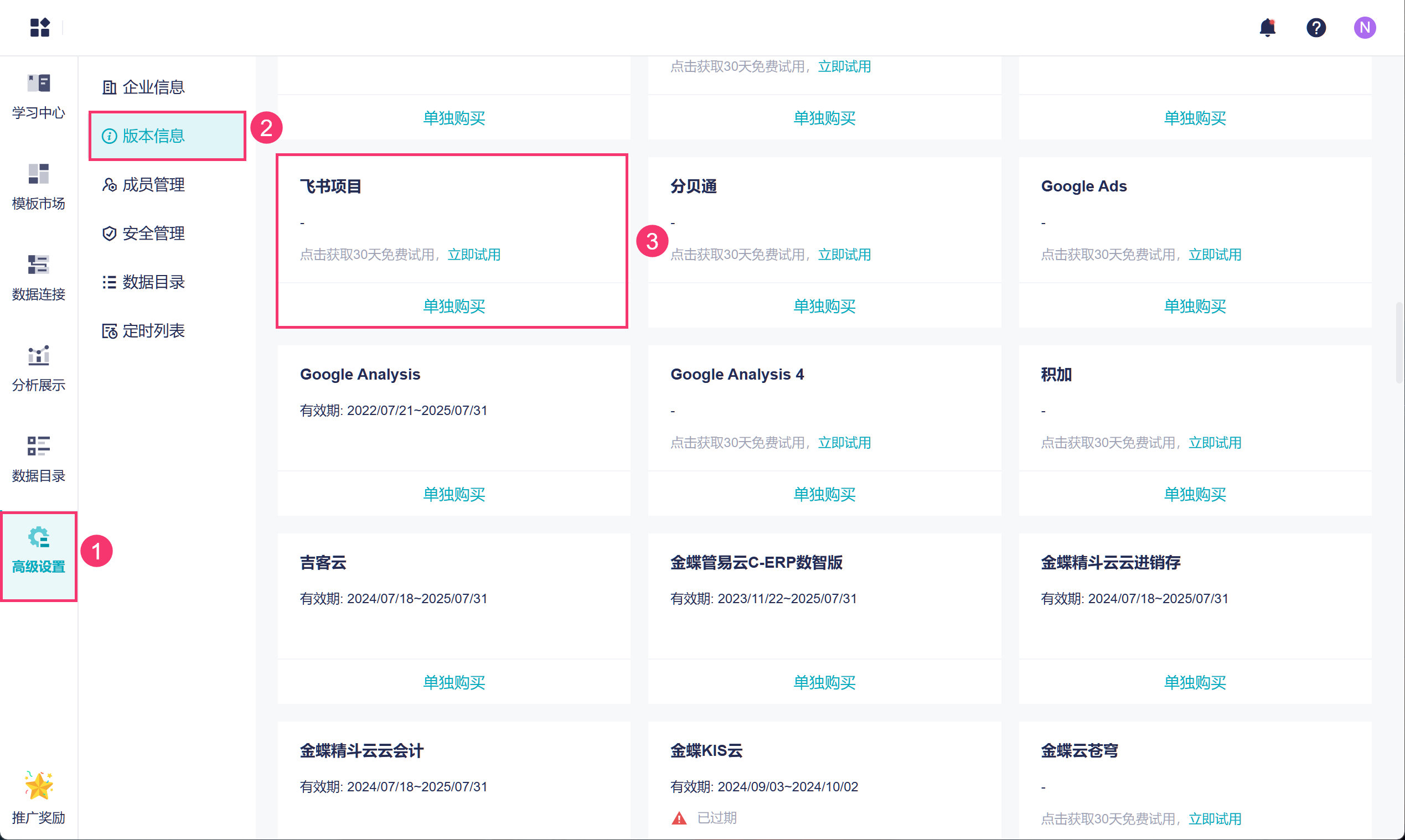
如何开通试用/购买数据源#
2. 获取授权信息#
2.1 创建插件#
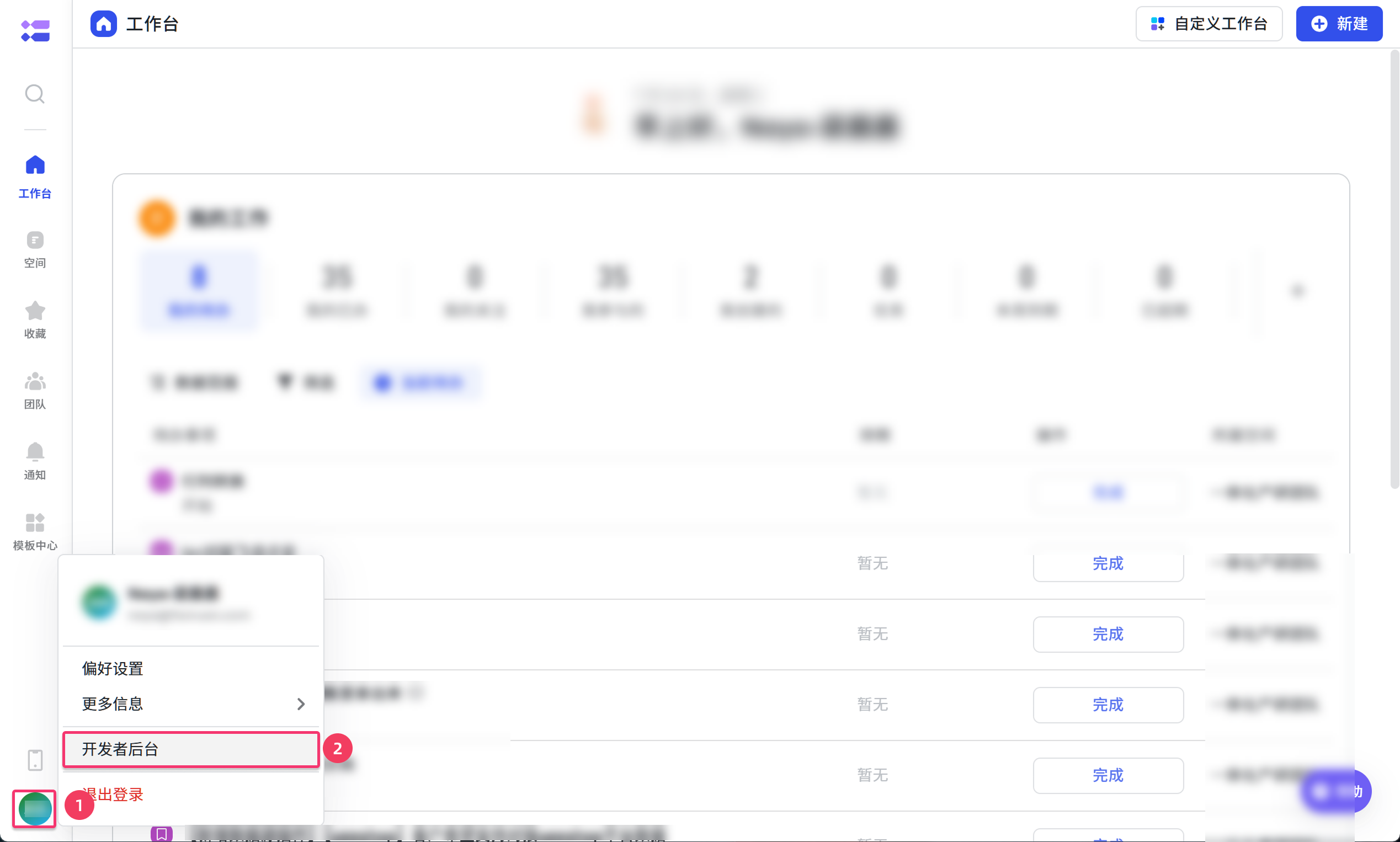
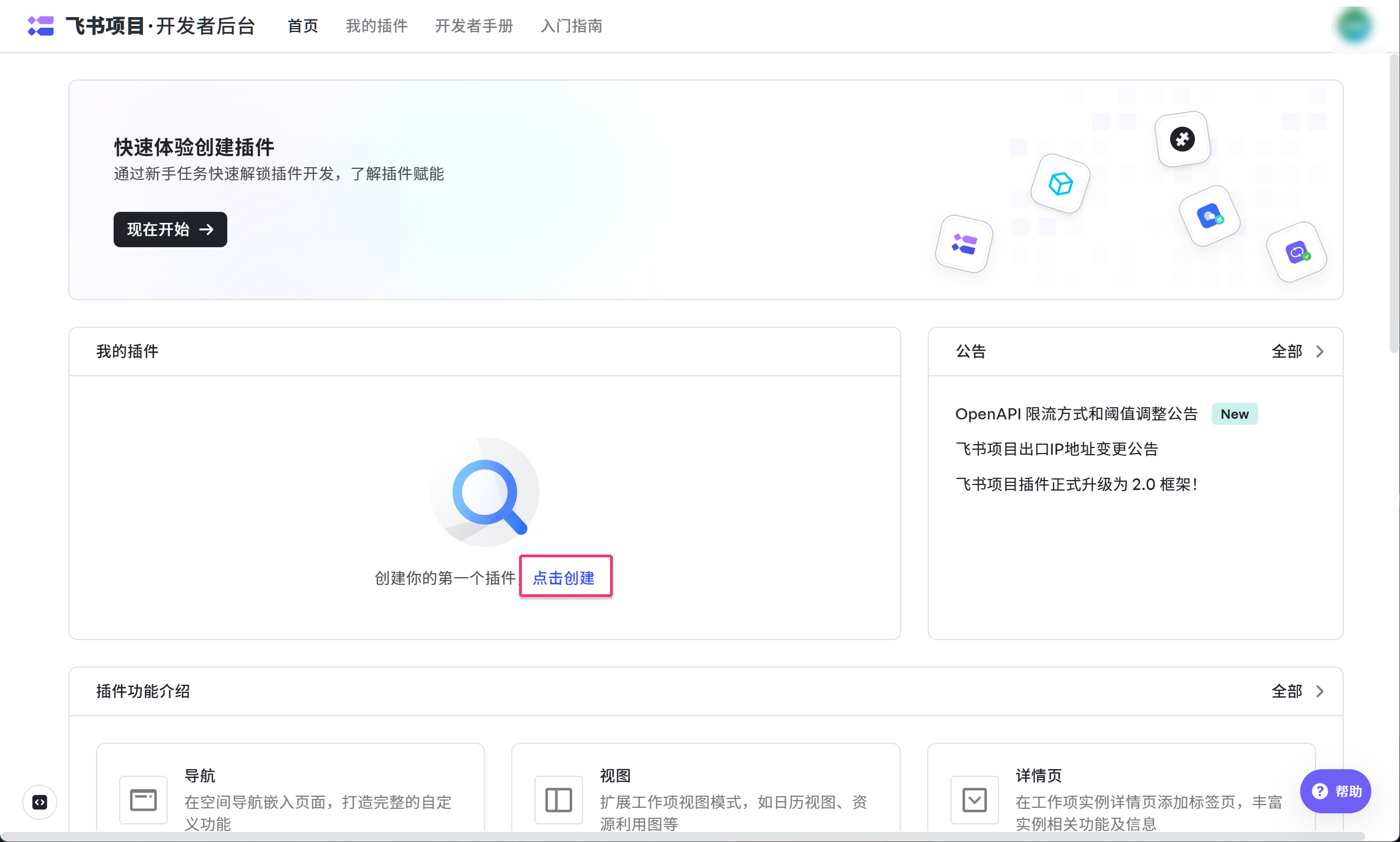
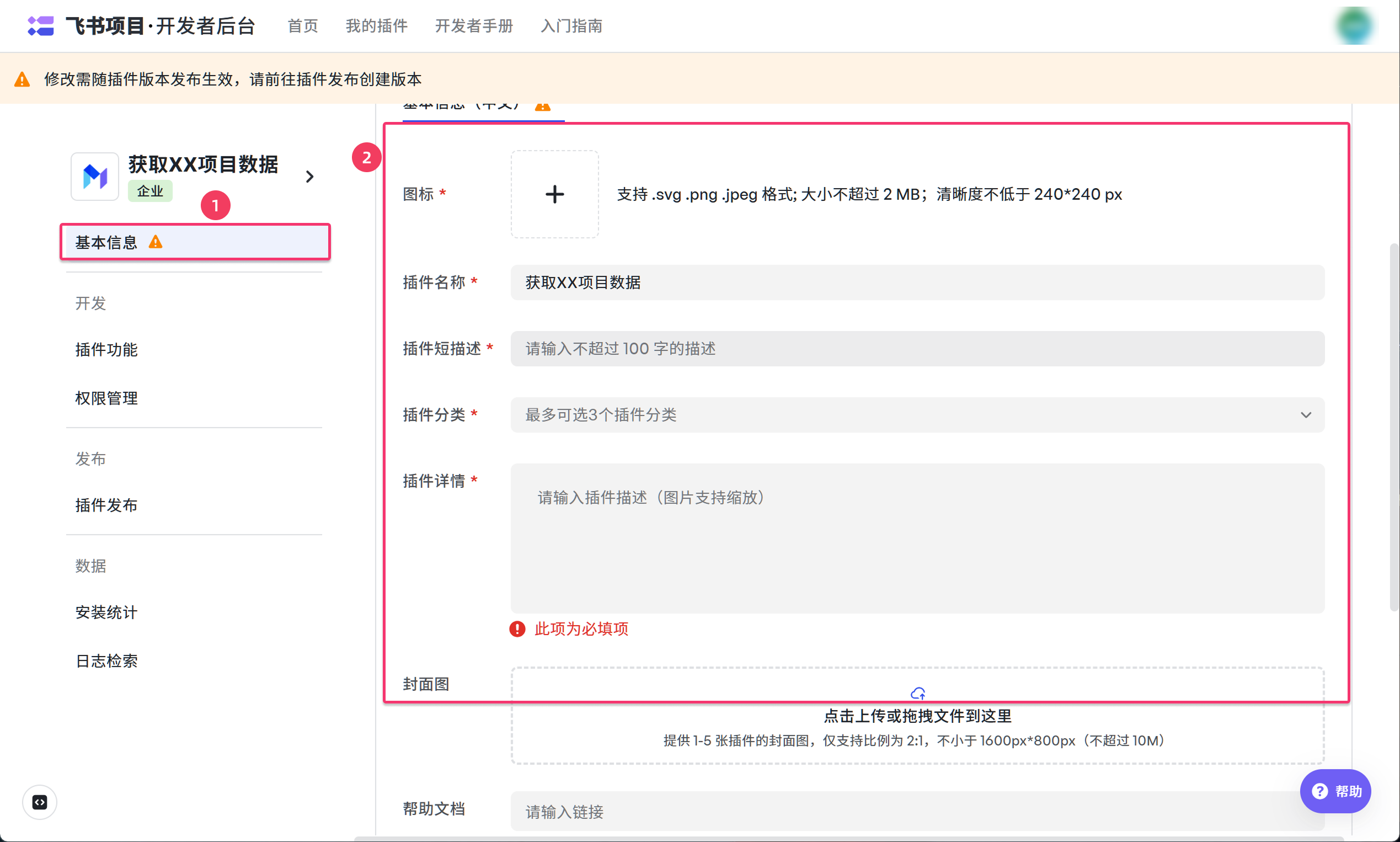
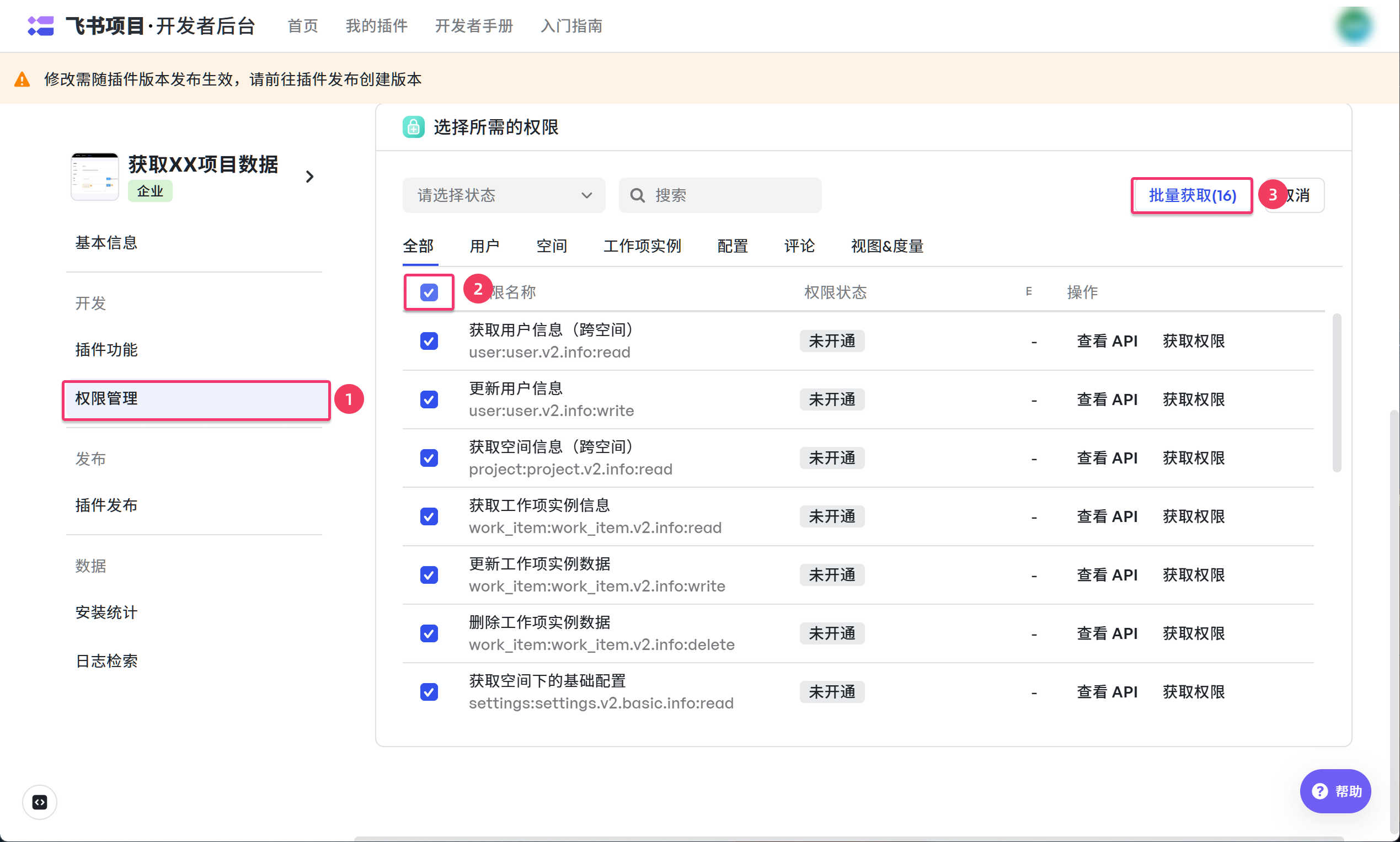
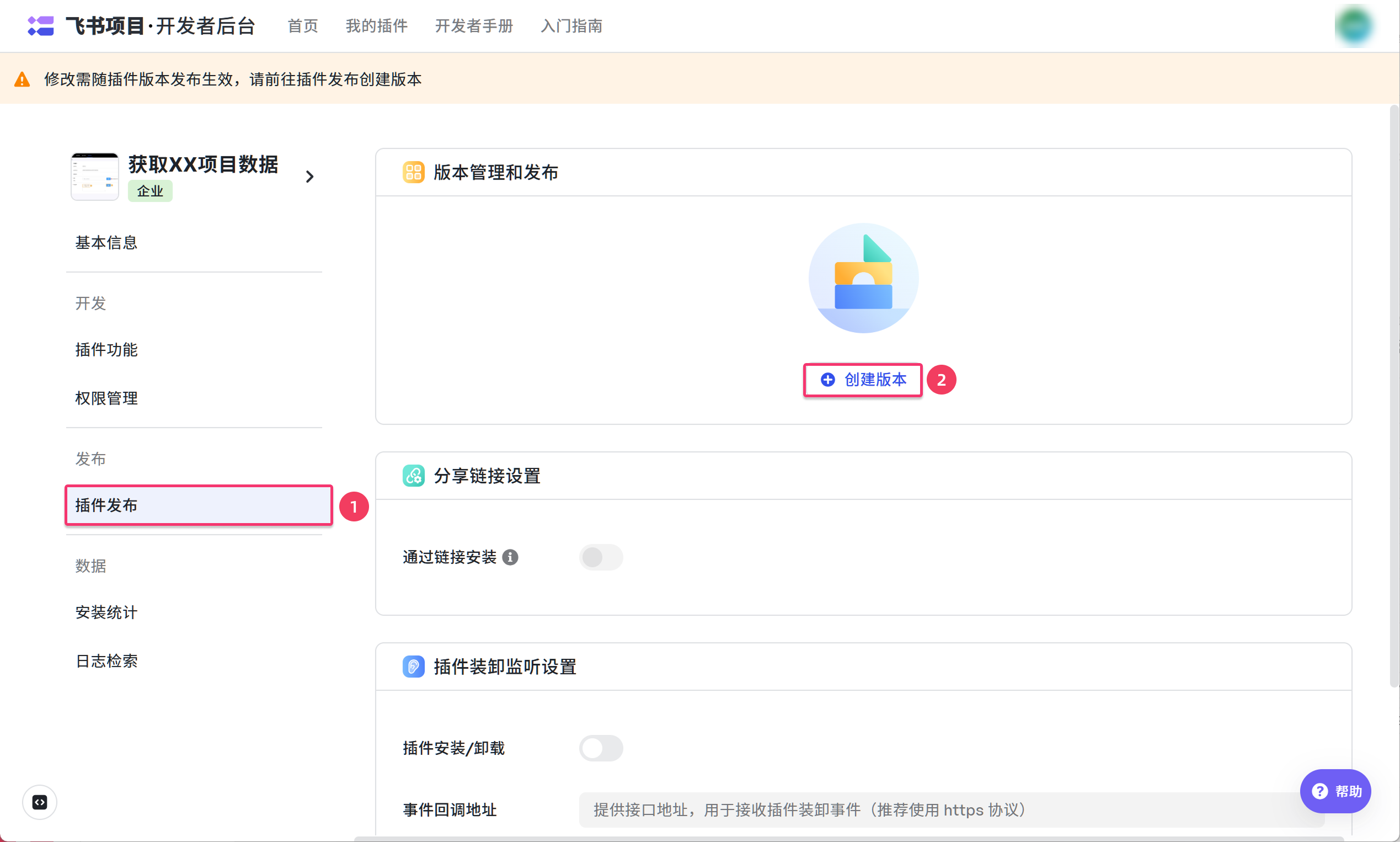
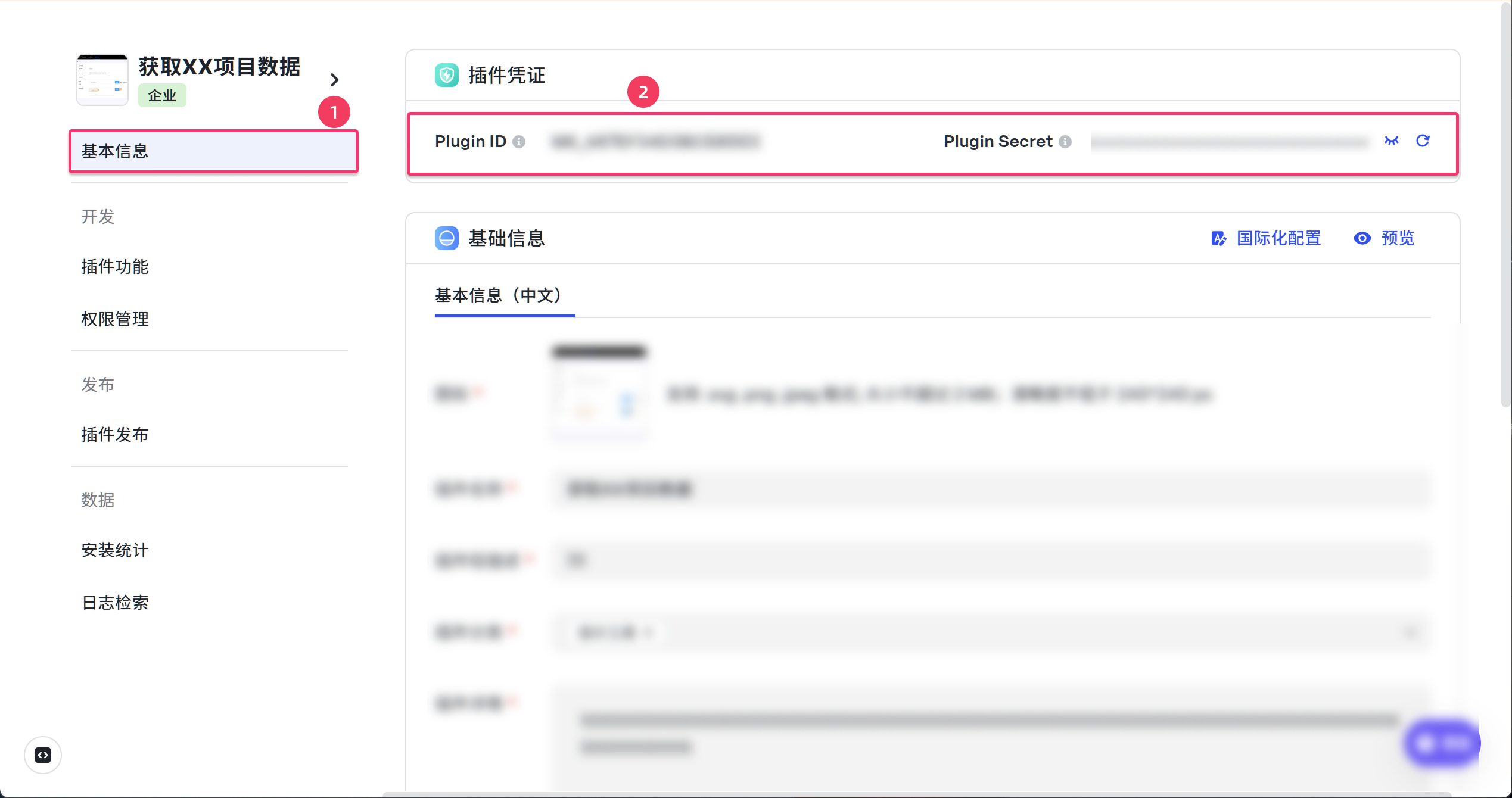
2.2 获取 Plugin ID、Plugin Secret#
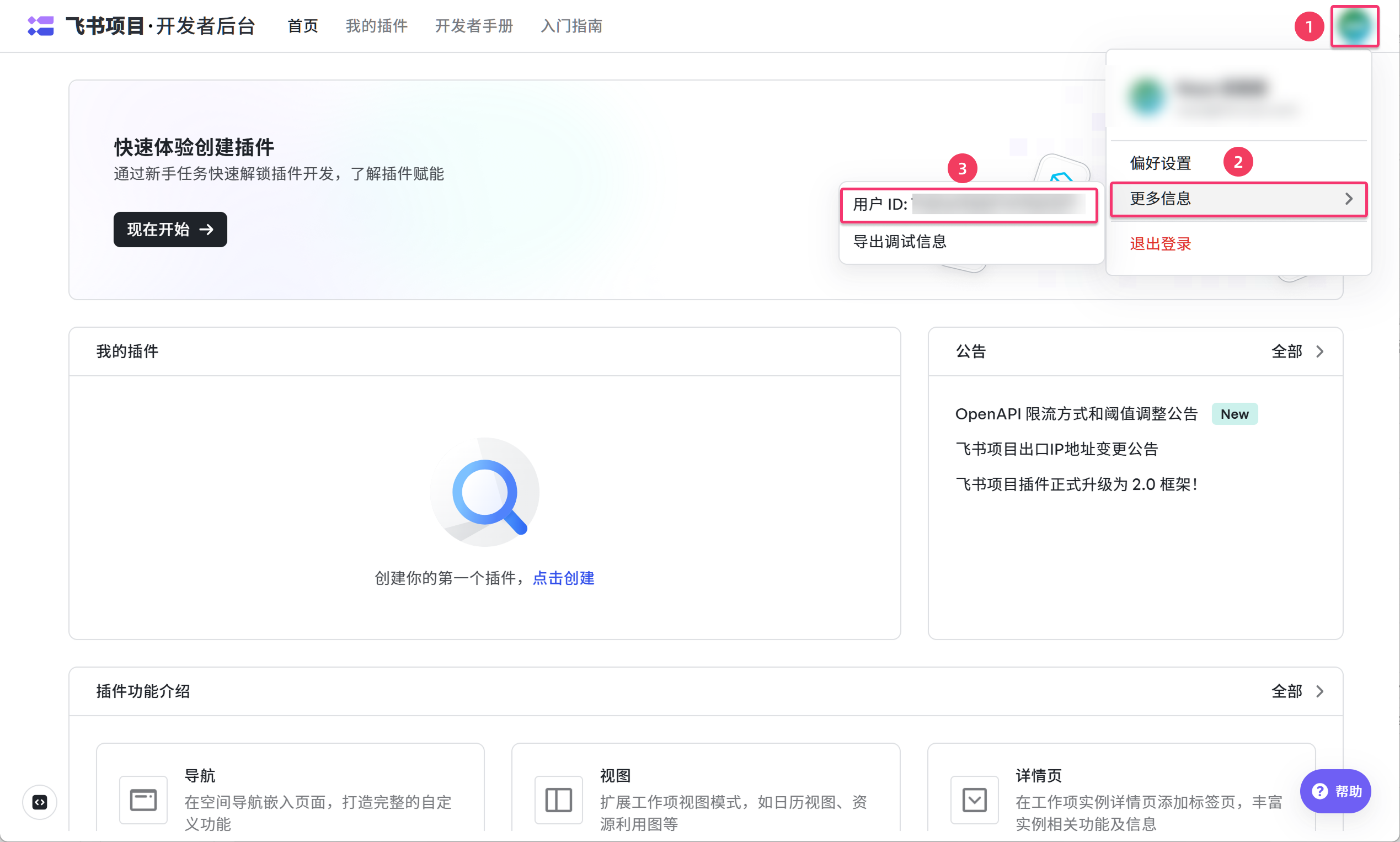
2.3 获取 User Key#
2.4 使用插件#
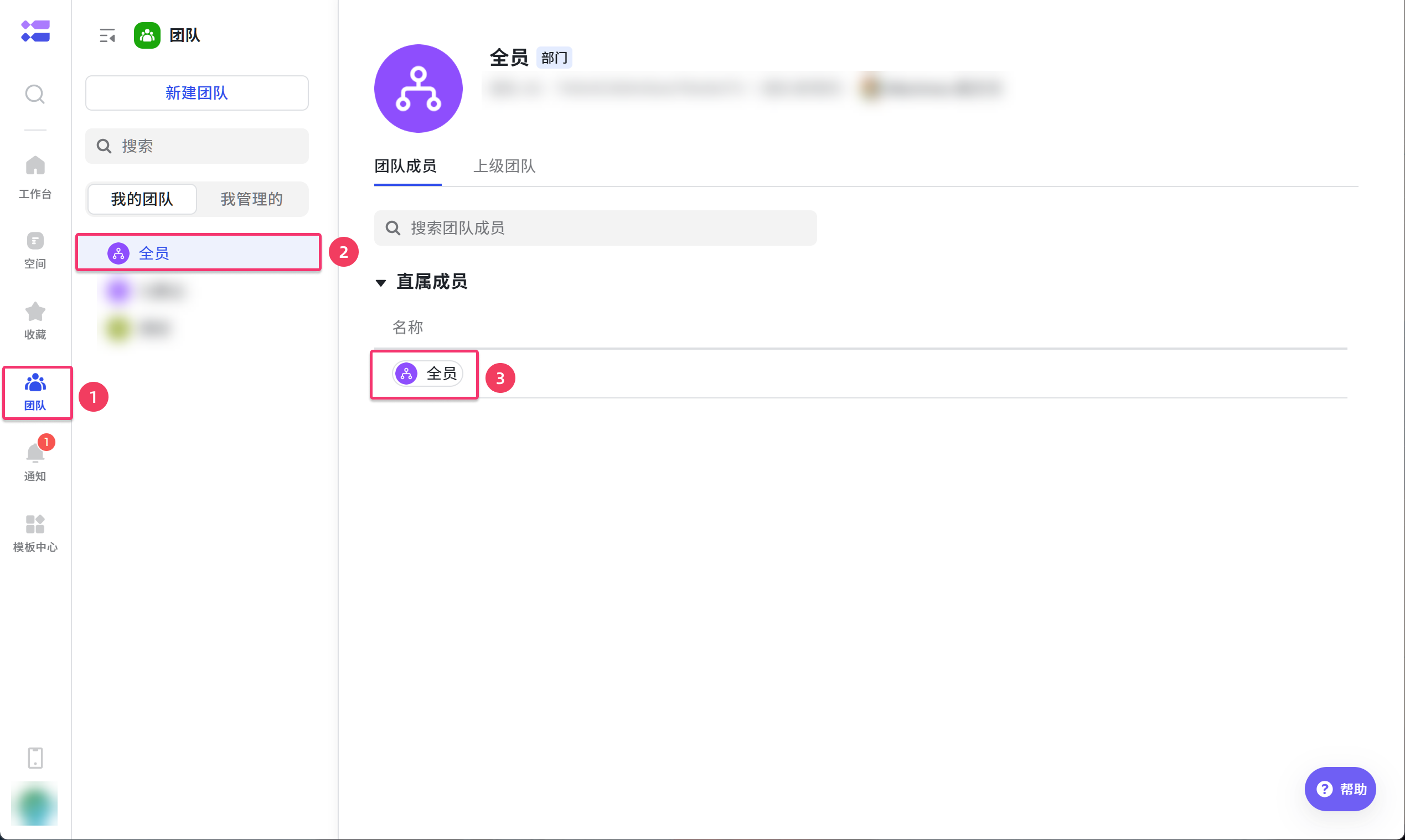
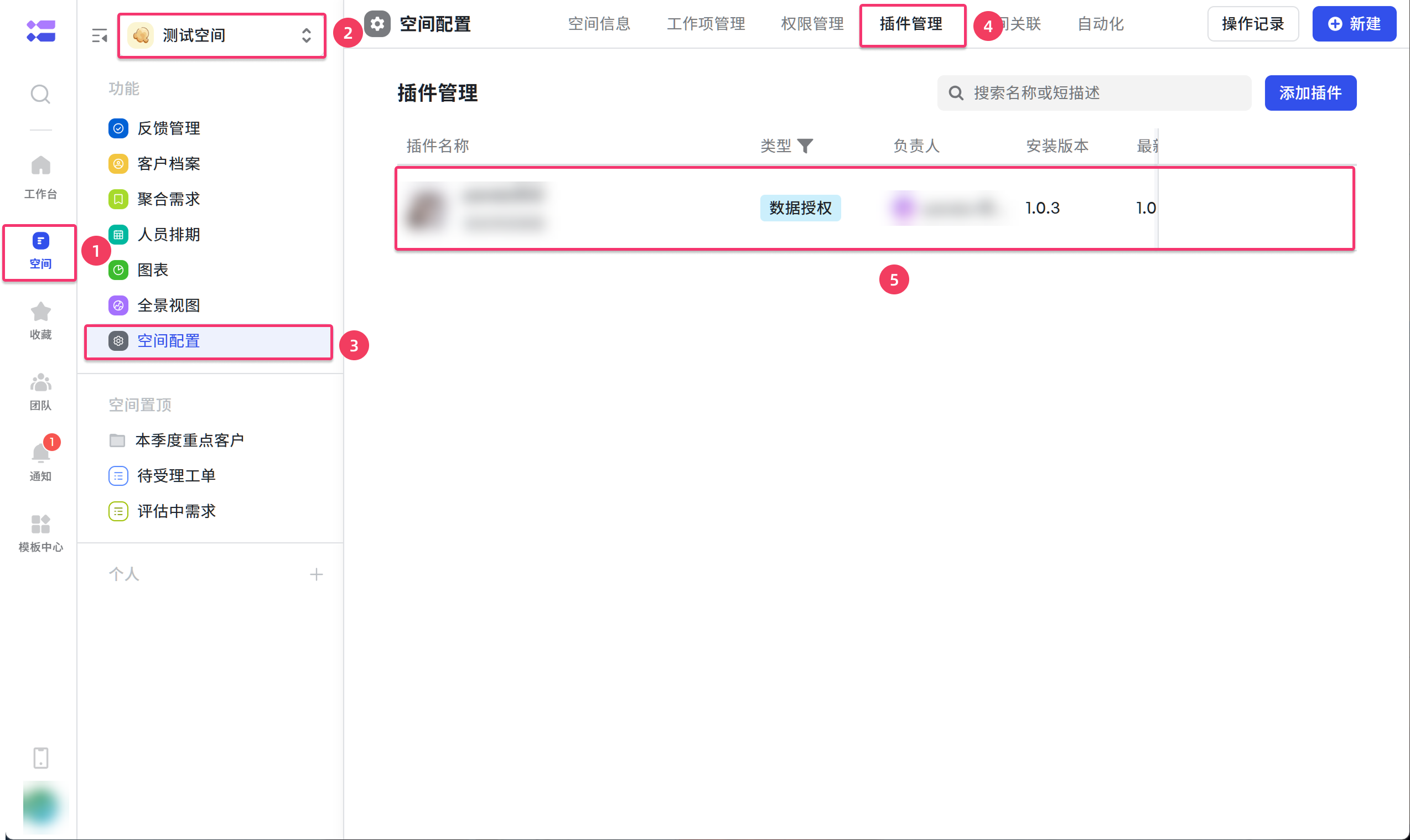
3. 连接「飞书项目」数据源#
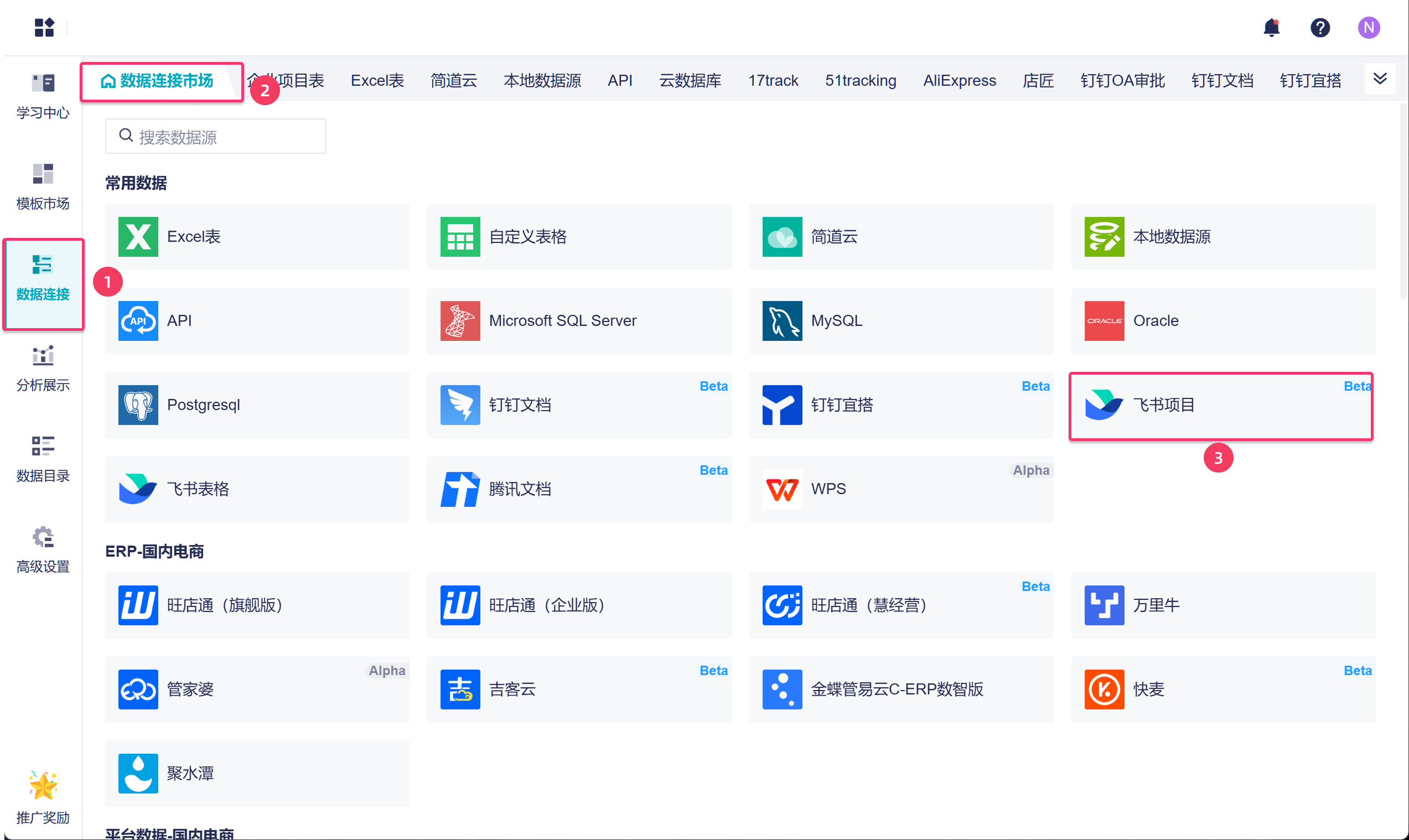
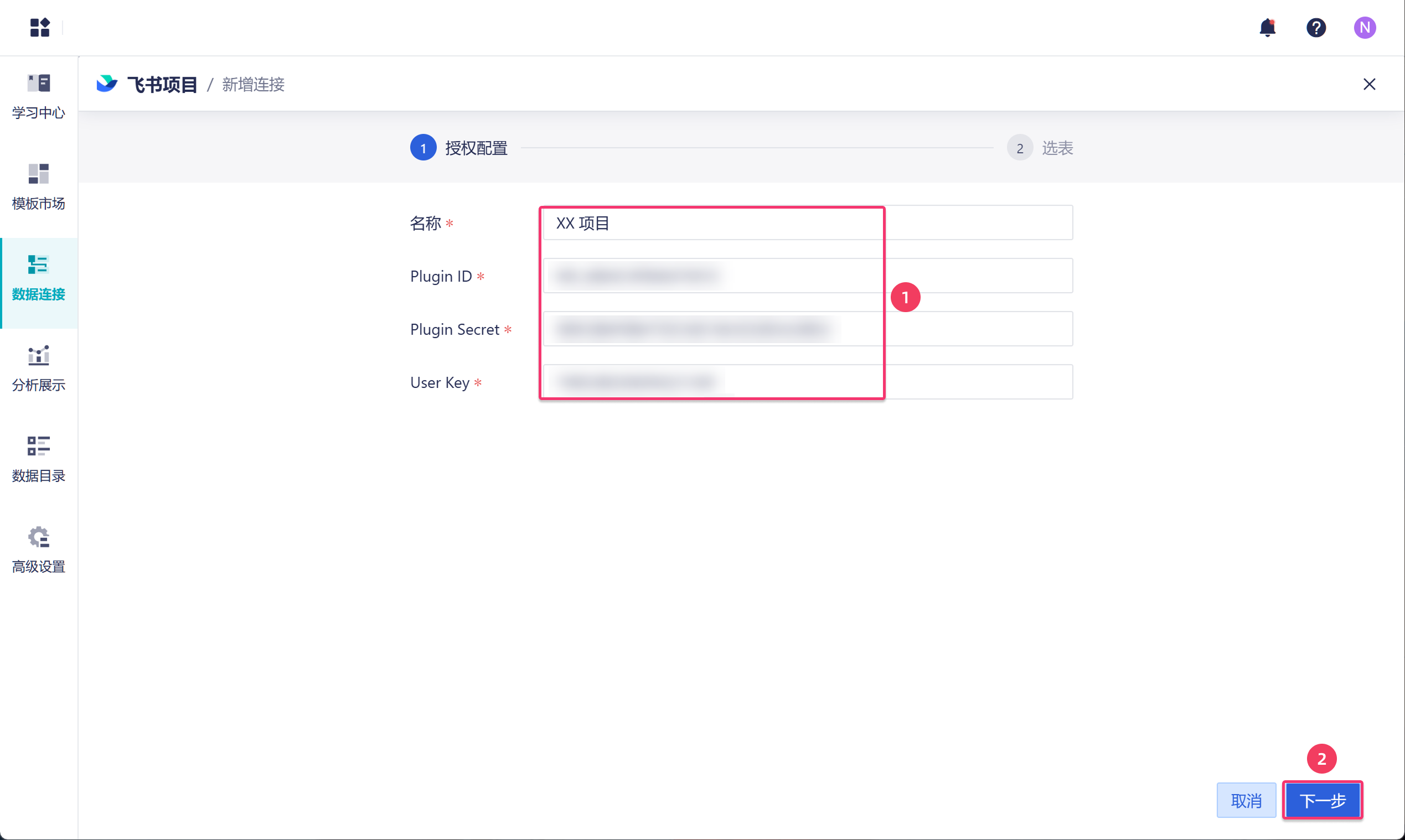
| 说明
---|---
名称| 自定义数据连接名称,方便区分
Plugin ID
| 2.2 节获取的信息
| 2.3 节获取的信息
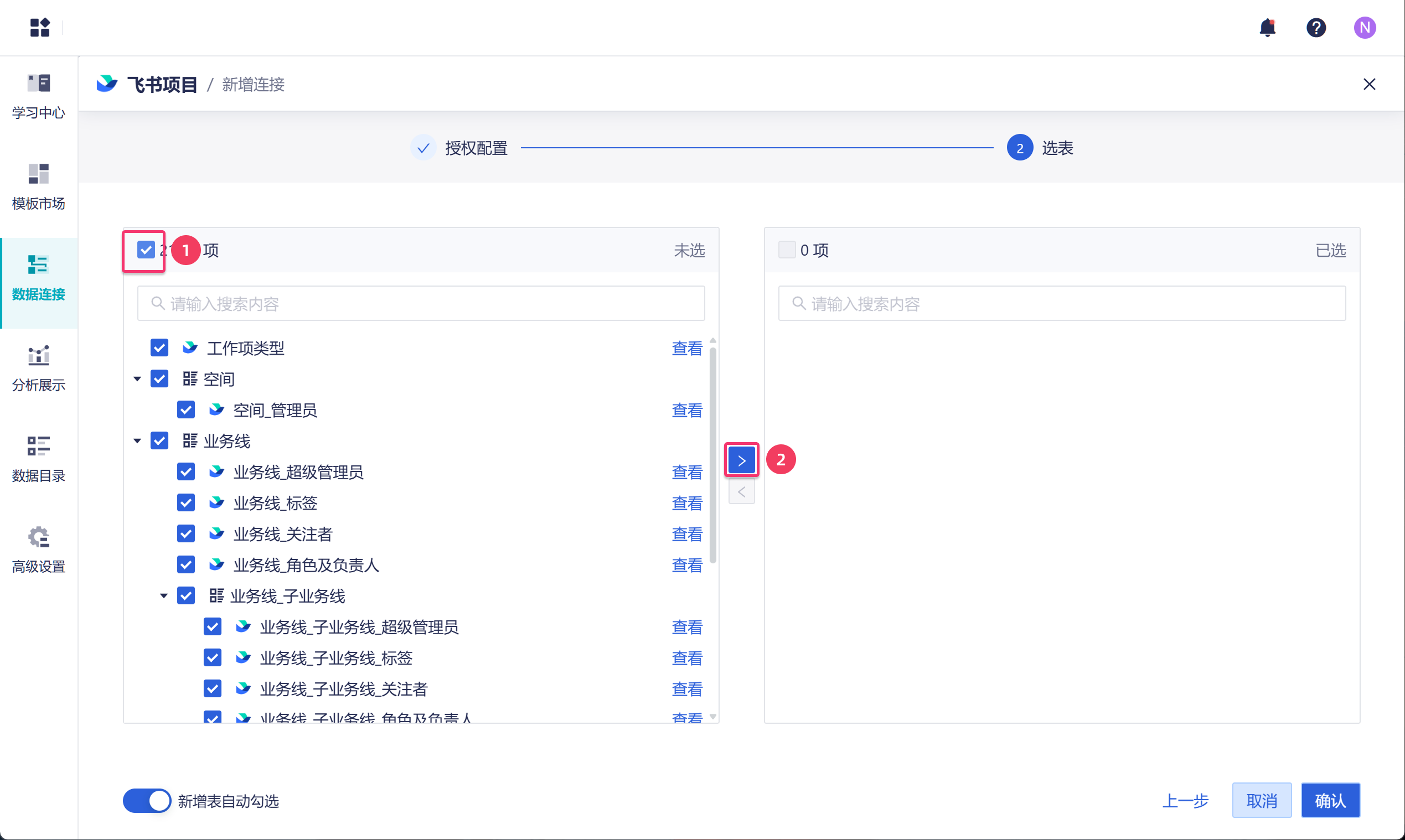
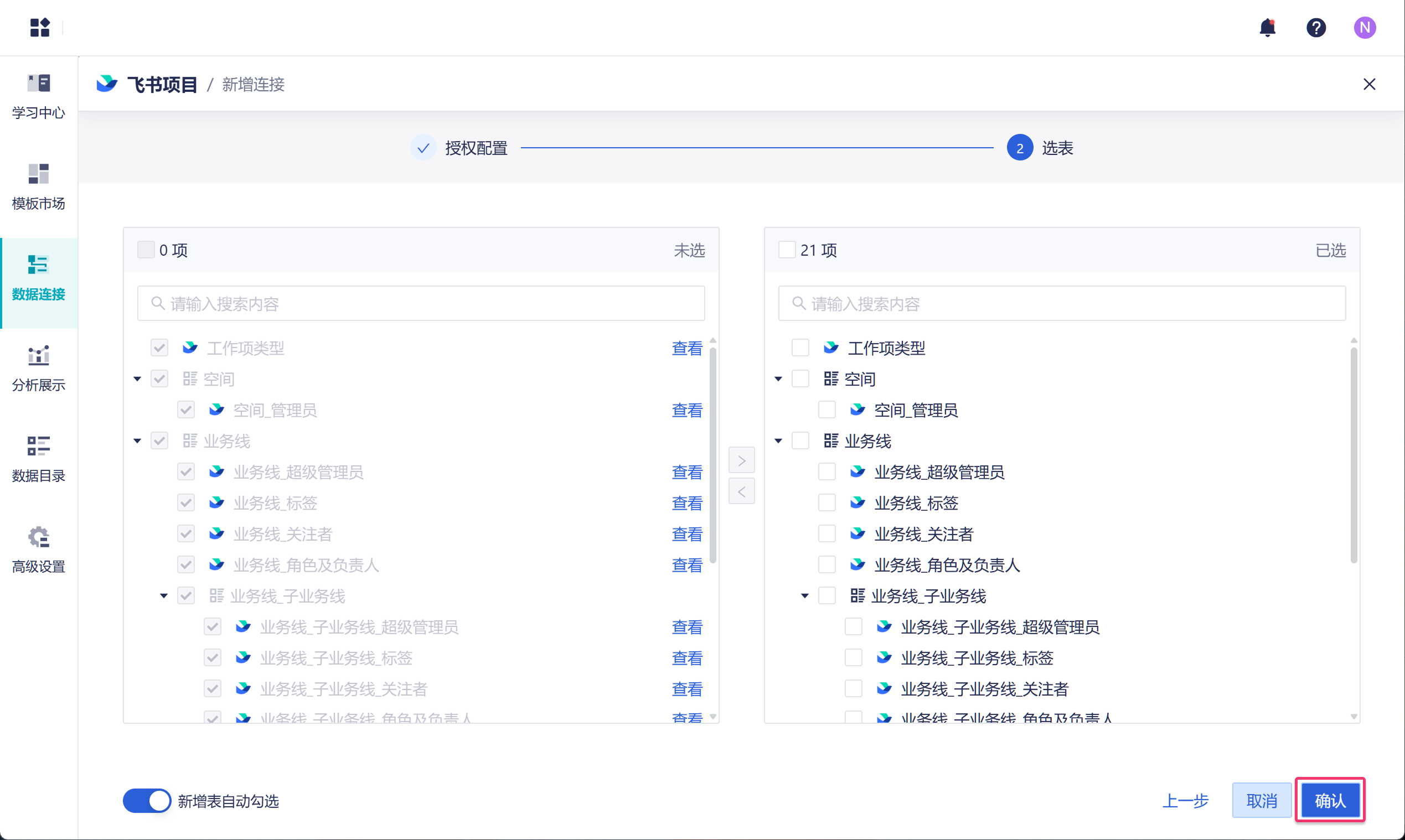
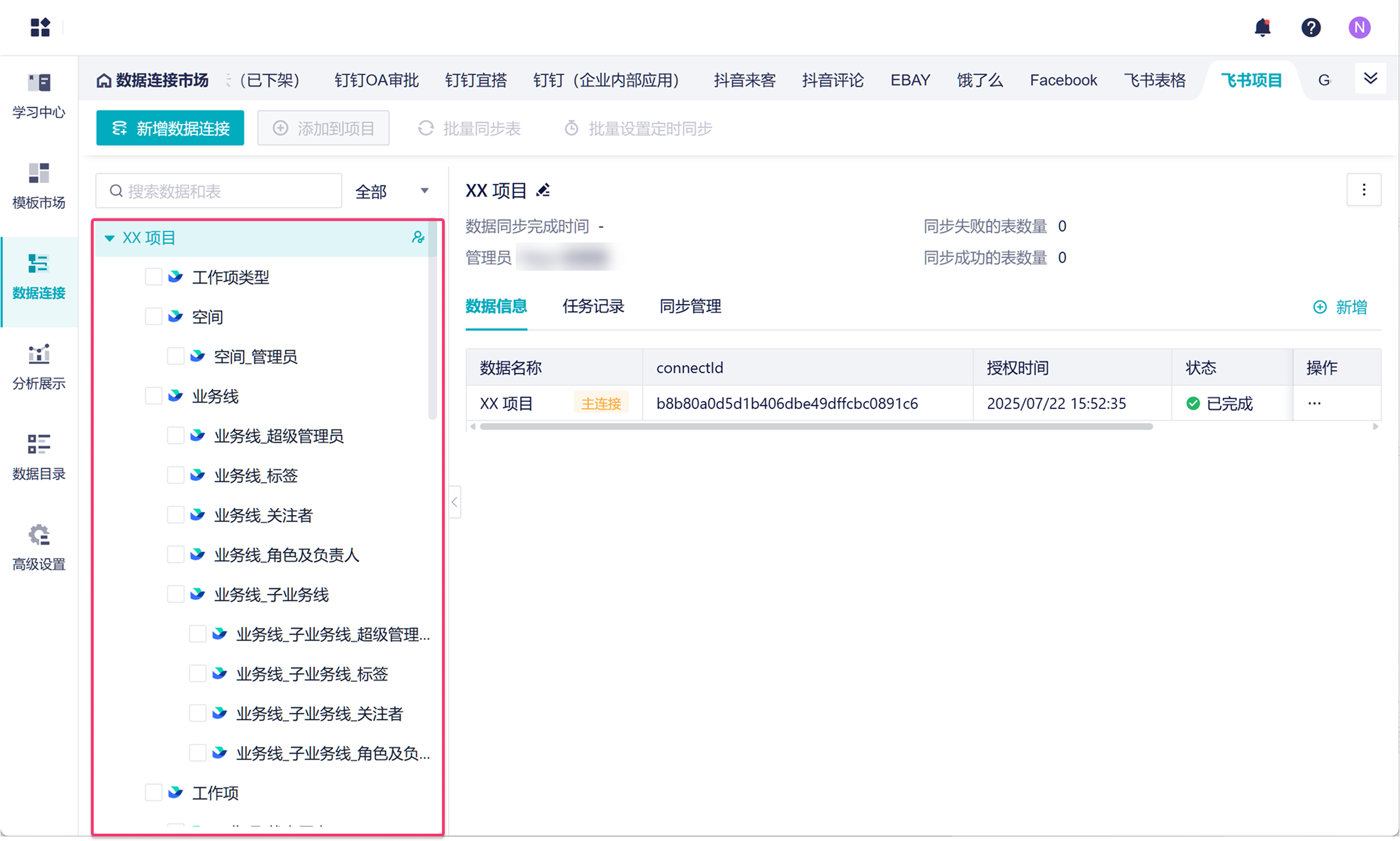
4. 同步数据源#
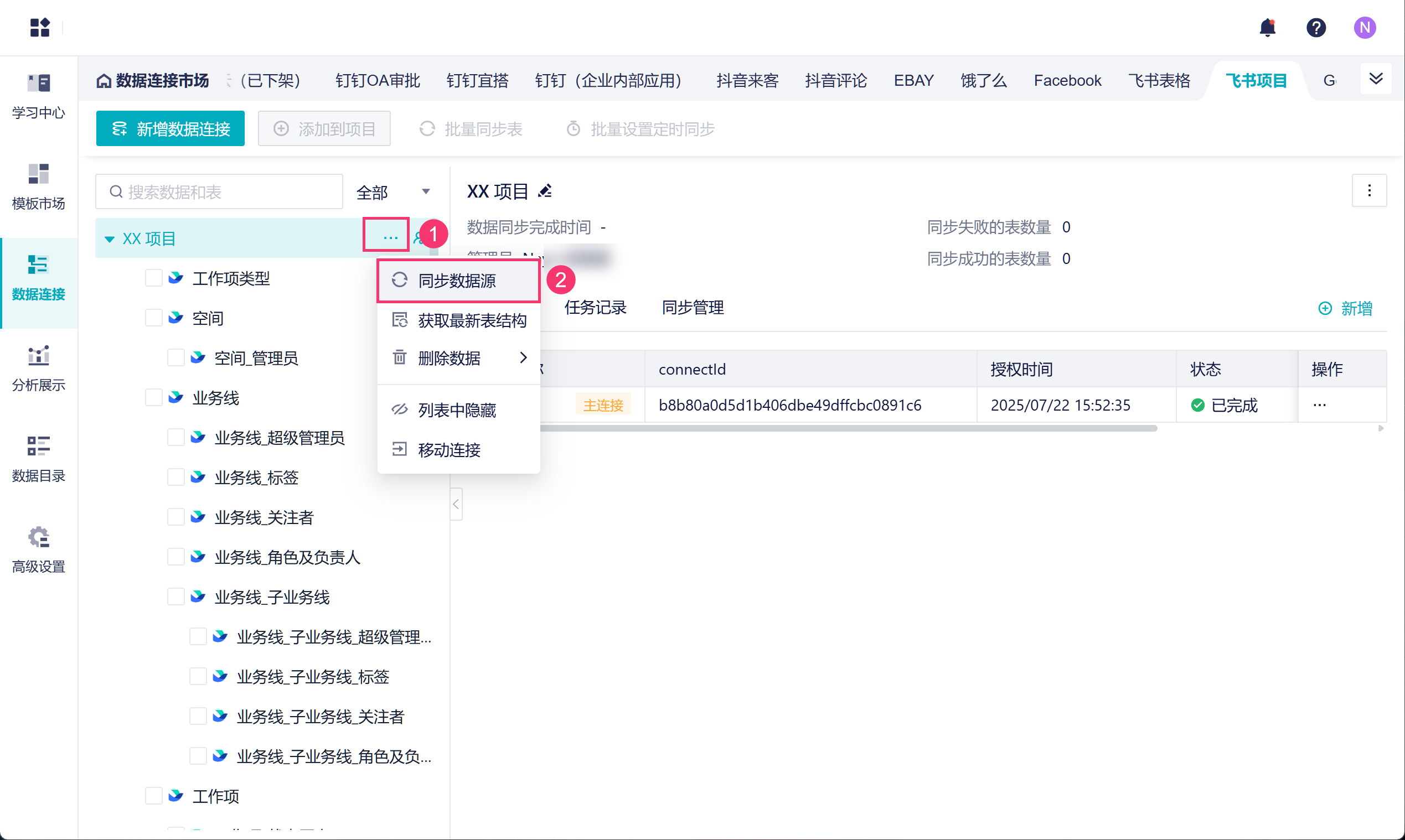
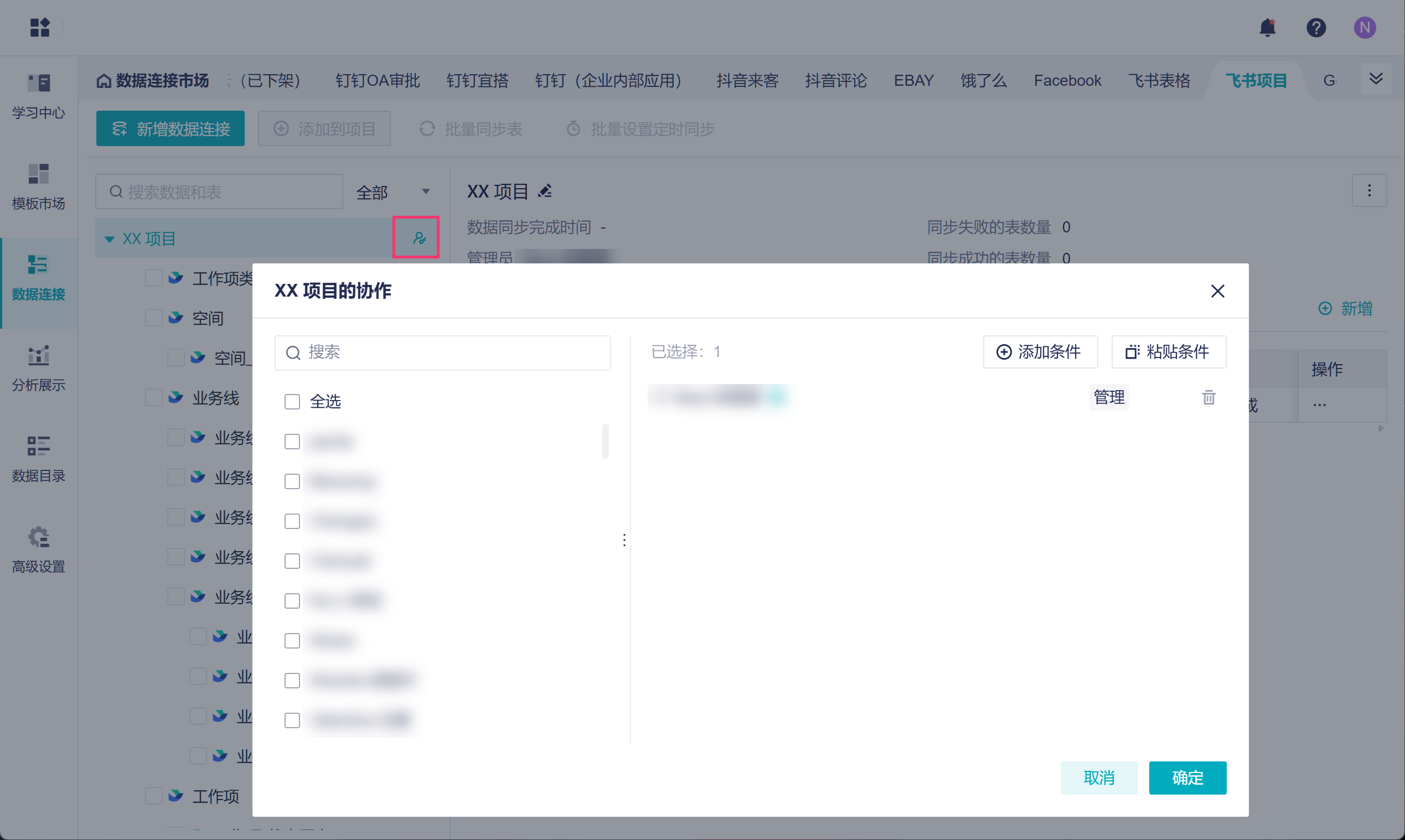
5. 数据源协作#
6. 使用数据#
修改于 2026-01-29 10:15:39